
Hướng dẫn trực tuyến
- Cách tải chương trình
- Cách cài đặt chương trình
- Trình hướng dẫn cài đặt
- Cách đăng ký giấy phép
- Cách đặt gửi nhật ký sang Giám sát trực tuyến (thông qua bất kỳ trình duyệt web nào)
- Cách thiết lập nhật ký gửi
Chương trình phải được cài đặt trên máy tính mà bạn muốn theo dõi.
1. Cách tải chương trình
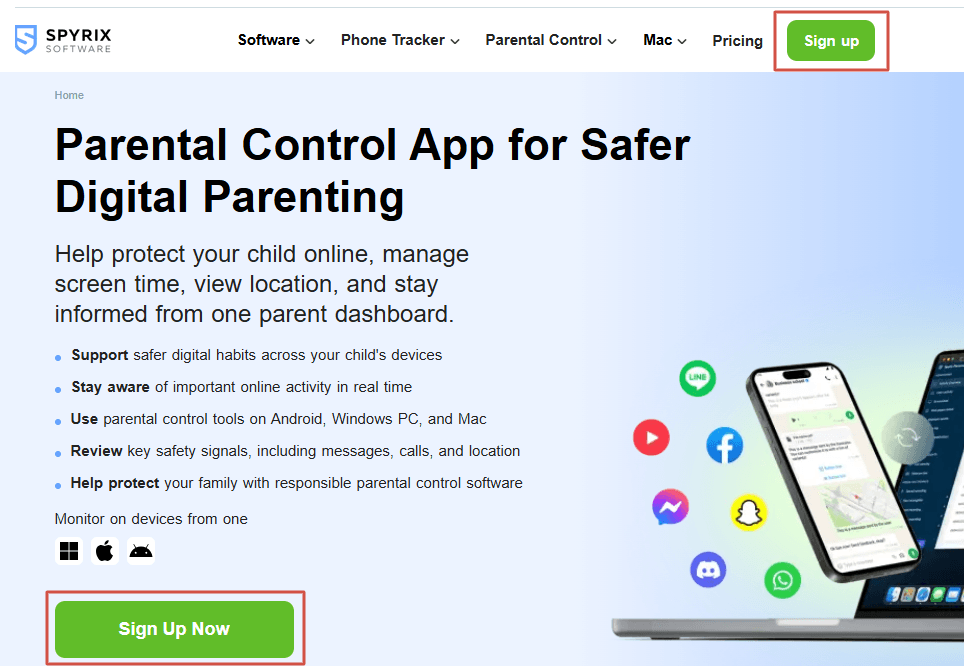
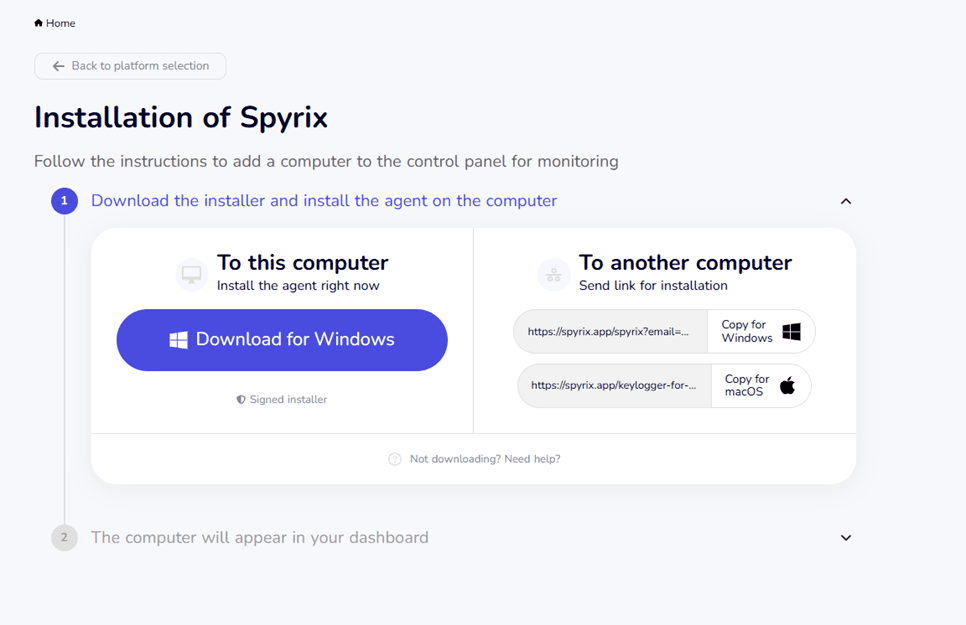
You can download any Spyrix program here at any time: spyrix.com/download.php. Choose a program and click on the “Download” button.
2. Cách cài đặt chương trình
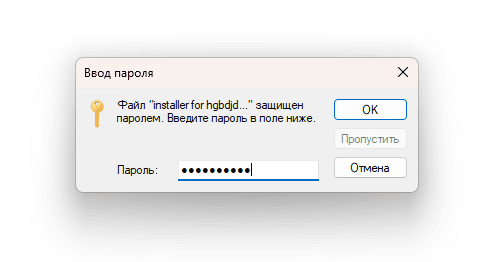
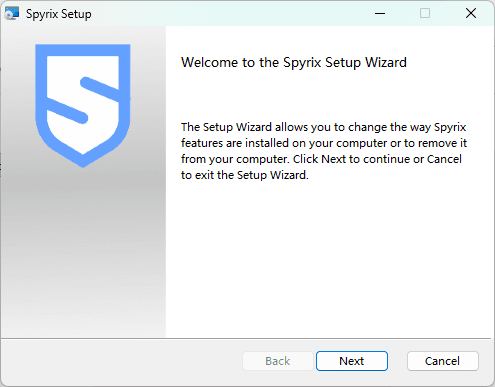
Sau khi quá trình tải xuống hoàn tất, hãy nhấp vào tệp đã tải xuống để chạy cài đặt. Nhấp vào “Có” khi được hệ thống nhắc.

Chọn ngôn ngữ

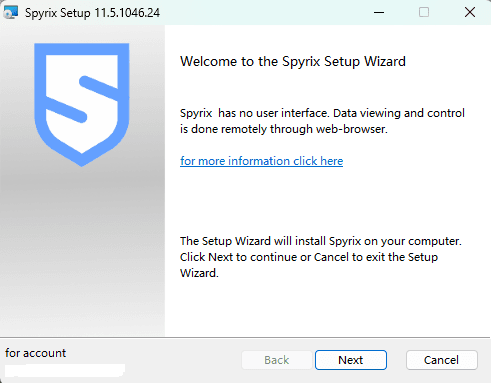
Click "Next"

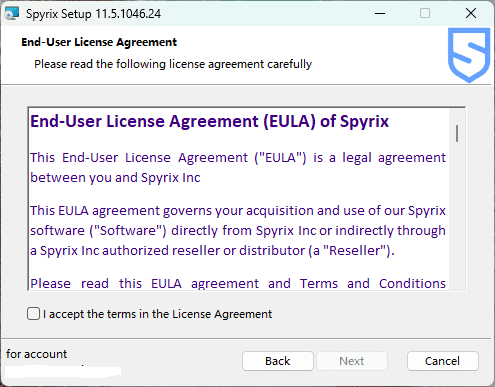
Choose "I accept the agreement" and click "Next"

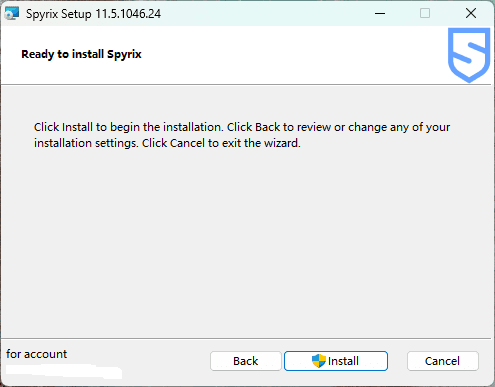
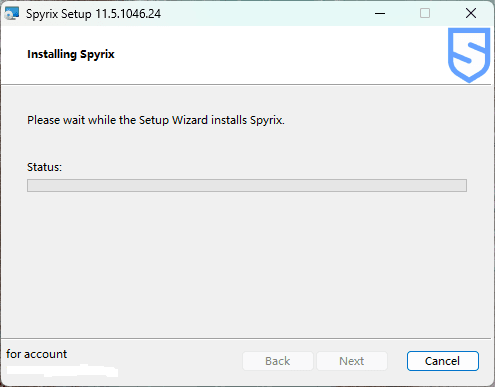
Click "Install" and wait for the installation to finish

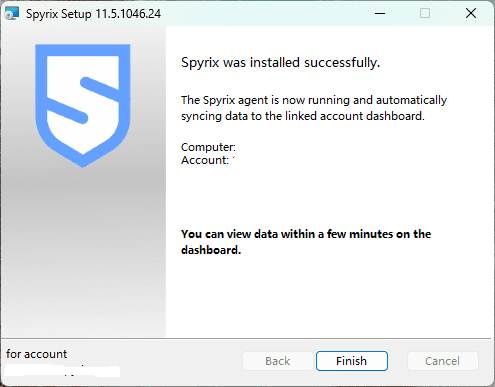
Click "Finish" to complete the installation. The program will launch automatically after that.

3. Trình hướng dẫn cài đặt
After the installation the program will launch the Settings Wizard. If you do not want to configure any settings you can "Skip Wizard". But it is strongly recommended not to skip it and configure all the settings. The configuration will take a couple of minutes.

1) Cài đặt kết nối web
- Check the box next to "Online monitoring (via any web-browser)" to enable it.

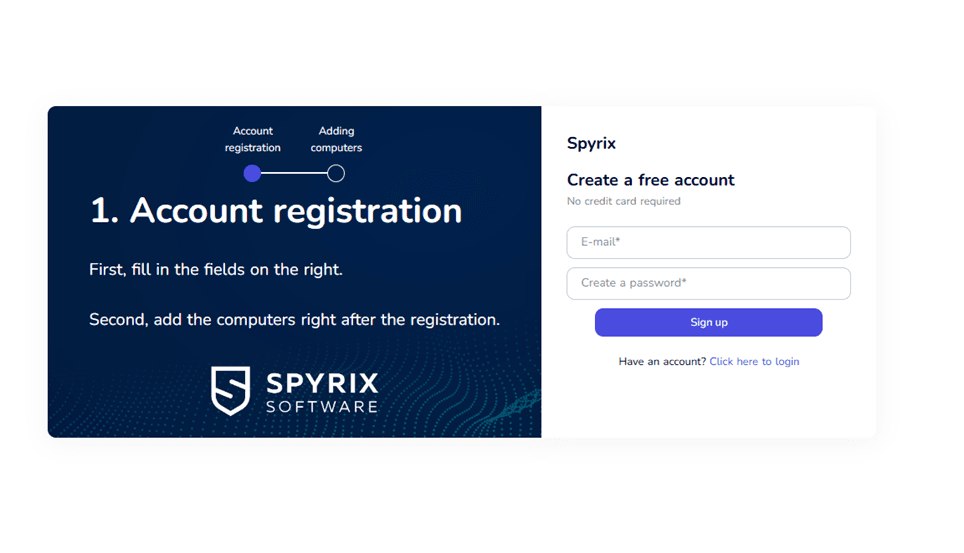
- Enter your email address, wait for the program to check it, and click "Next".

- A new window will open – click "Ok" to create your account.

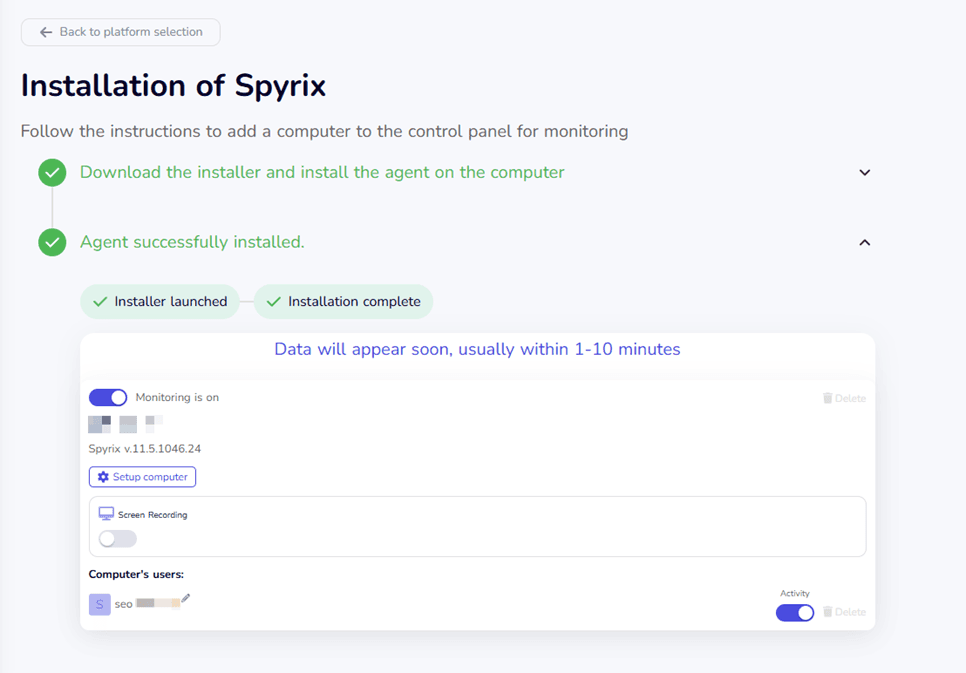
- Nếu bạn đã làm mọi thứ chính xác, bạn sẽ thấy thông báo này:

- Bây giờ bạn cần truy cập email và kích hoạt tài khoản của mình.

- Khi click vào link kích hoạt tài khoản bạn cần thiết lập mật khẩu tài khoản để đăng nhập.

- Trong giây lát, bạn sẽ nhận được dữ liệu đầu tiên trong tài khoản của mình.
- Click "Next" to go to Step 2 in the Wizard.
Nếu bạn đã có tài khoản Spyrix
- Check the box next to "Online monitoring (via any web-browser)" to enable it.

- Enter your account email address, wait for the program to check it, and click "Next".

- Nếu bạn đã nhập chính xác thông tin của mình, bạn sẽ thấy thông báo này:

- Trong vài phút nữa, bạn sẽ nhận được dữ liệu đầu tiên trong tài khoản của mình.
- Click "Next" to go to Step 2 in the Wizard.
2) Chọn Hotkey để đưa chương trình lên từ chế độ ẩn (hoặc để mặc định) và tạo mật khẩu để kích hoạt chương trình (không cần thiết).

3) Đặt chất lượng của ảnh chụp màn hình và chọn thời điểm thực hiện chúng.

4) Chọn danh mục hoặc trang web nhất định sẽ bị chặn (không cần thiết).

5) Chọn mạng xã hội và tin nhắn mà bạn muốn theo dõi.

6) Chọn xem chương trình sẽ bị ẩn như thế nào trên máy tính mục tiêu. Đồng thời kiểm tra tất cả người dùng bạn muốn theo dõi. Nếu bạn muốn chương trình chạy tự động, hãy chọn hộp “Bắt đầu khi khởi động Windows”.

4. Cách đăng ký chương trình
4.1 Cách đăng ký giấy phép trong chương trình
To register your license, click on the "About" button in the program.

Click "Enter license activation code"

Sao chép/dán mã giấy phép mà bạn nhận được sau khi mua vào các trường thích hợp. Ví dụ:
Loại giấy phép: SPM00AAAAA
Mã kích hoạt: AAAAAA-2A2A2A-BBBBBB-ABABAB-TTTTTT-8T9T9R
Bạn nên sao chép và nhập khóa này vào các trường thích hợp. Ví dụ:

4.2 Cách đăng ký giấy phép trên bảng điều khiển trực tuyến
1. Enter your online dashboard, click your email in the top right corner of the screen and select "Account" in the drop-down menu.

2. Enter your license type and license code and click "Register".

5. Cách thiết lập Giám sát trực tuyến để xem tất cả dữ liệu từ xa
5.1 Nếu bạn chưa đăng ký tài khoản Spyrix
1. Mở chương trình. Đi tới Cài đặt -> Gửi nhật ký -> tab Giám sát trực tuyến

2. Check the box next to "Online monitoring (via any web-browser)" to enable it.
3. Enter your email address, wait for the program to check it, and click "Next".
4. Một cửa sổ mới sẽ mở ra - nhấp vào “Ok” để tạo tài khoản của bạn.

5. Nếu bạn đã làm mọi thứ chính xác, bạn sẽ thấy thông báo này:

6. Bây giờ bạn cần truy cập email và kích hoạt tài khoản của mình.
7. Khi click vào link kích hoạt tài khoản bạn cần thiết lập mật khẩu tài khoản để đăng nhập.

8. Trong giây lát, bạn sẽ nhận được dữ liệu đầu tiên trong tài khoản của mình.
5.2 Nếu bạn đã đăng ký tài khoản Spyrix
1. Mở chương trình. Đi tới Cài đặt -> Gửi nhật ký -> tab Giám sát trực tuyến

2. Chọn hộp bên cạnh “Giám sát trực tuyến (thông qua bất kỳ trình duyệt web nào)” để bật tính năng này.
3. Nhập địa chỉ email tài khoản của bạn, đợi chương trình kiểm tra và nhấp vào “Tiếp theo”.
4. Nếu bạn đã nhập chính xác thông tin của mình, bạn sẽ thấy thông báo này:

5. Trong vài phút nữa, bạn sẽ nhận được dữ liệu đầu tiên trong tài khoản của mình.
6. Cách thiết lập nhật ký gửi
6.1 Cách đặt nhật ký gửi qua Spyrix Security Inc.
Mở chương trình. Chuyển đến phần Gửi nhật ký. Chọn tab Email và đánh dấu vào gần Giao hàng qua Email.

Then in "Via Spyrix Security Inc." window in "Email" field enter your Email, configure Delivery Interval and choose in what form you want to receive a file. By default it is CSV.

Then press "Apply" and "Test"
Nếu bạn đã làm mọi thứ một cách chính xác, bạn sẽ thấy thông báo về việc gửi thành công tin nhắn kiểm tra tới email của mình.

You may also check in what form log file will be sent to you. Press "Test Log Creation" in the same window.
6.2 Cách đặt nhật ký gửi tới Email
You may also set sending logs to email via your mail service. Press "User settings" tab to do it. Here you should enter your email, SMTP/Port, User Name and Password. After that press "Apply" and "Test".

Nếu bạn đã làm mọi thứ một cách chính xác, bạn sẽ thấy thông báo về việc gửi thành công tin nhắn kiểm tra tới email của mình.

Các cài đặt này dành cho người dùng nâng cao. Chúng tôi khuyên bạn nên gửi nhật ký qua máy chủ của chúng tôi - Via Spyrix Security Inc
6.4 Cách thiết lập gửi nhật ký qua FTP
Mở chương trình. Chuyển đến phần Gửi nhật ký. Chọn tab FTP và đánh dấu vào gần Giao hàng bằng FTP.

Sau đó, bạn cần điền vào các trường Máy chủ FTP, Thư mục FTP từ xa, Tên người dùng và Mật khẩu.
After that press "Apply" and "Test"
Nếu bạn đã thực hiện đúng mọi thứ, bạn sẽ thấy thông báo về việc gửi thành công tin nhắn kiểm tra tới thư mục của bạn qua FTP.

6.5 Cách thiết lập gửi nhật ký qua Mạng cục bộ
Mở chương trình. Chuyển đến phần Gửi nhật ký. Chọn tab Mạng cục bộ và đánh dấu vào gần Giao hàng bằng Mạng cục bộ.

Then you need to fill Shared Folder, User Name and Password fields. After that press "Apply" and "Test". If you’ve done everything correctly, you will see a message about successful sending of test message to your folder in local network.

6.6 Cách thiết lập nhật ký gửi qua Google Drive
Open the program. Go to Log Delivery. Choose Google Drive tab and place a tick near Delivery to Google Drive. Press "Apply". Then press "Connect the program to your Google Drive Account".

A browser will open and ask you to enter your Google account. Then you will see a program window with a request. Press "Accept".

Sau đó, bạn sẽ thấy mã xác nhận từ Google. Sao chép nó và nhập vào chương trình

Nếu bạn đã làm mọi thứ chính xác, bạn sẽ thấy thông báo kết nối thành công với tài khoản Google của mình.

Then press "Test" and you will see a message about successful sending of test message to your Google Drive account.

Mở Google Drive. Chúng tôi thấy thư mục Spyrix đã xuất hiện. Nhật ký từ chương trình sẽ được gửi đến thư mục này.

Mở thư mục và xem nhật ký thử nghiệm đầu tiên của chúng tôi.

Mở nó ra

Thông báo này có nghĩa là bạn đã làm mọi thứ một cách chính xác.