
উইন্ডোজের জন্য Spyrix গাইড
উইন্ডোজের জন্য স্পাইরিক্স সফ্টওয়্যার কীভাবে ইনস্টল করবেন
সাময়িকভাবে অ্যান্টিভাইরাস অক্ষম করুন
কম্পিউটারে ইনস্টল করা যেকোনো অ্যান্টিভাইরাস সফটওয়্যার সাময়িকভাবে অক্ষম করুন।
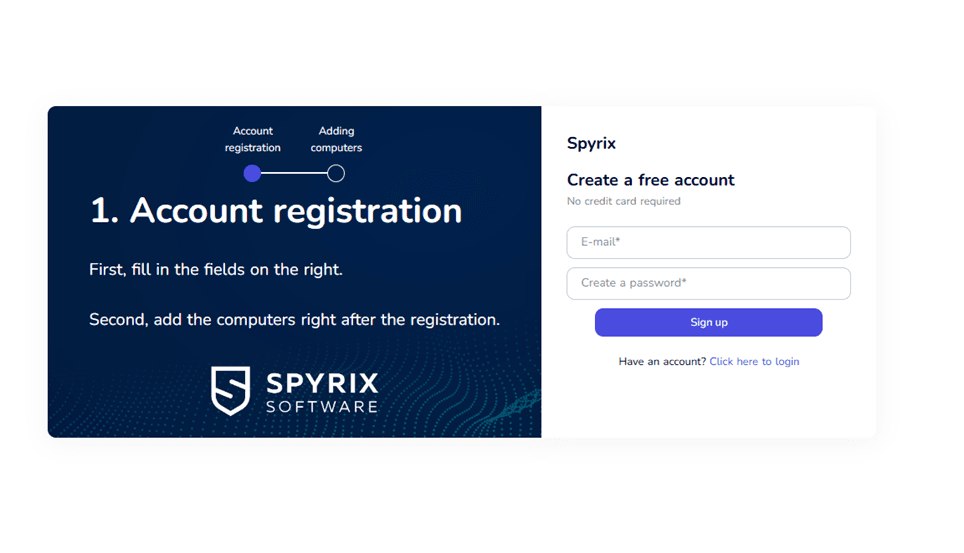
"সাইন আপ" ক্লিক করুন
একটি অ্যাকাউন্ট তৈরি করতে "সাইন আপ" বোতামগুলির একটিতে ক্লিক করুন৷

ইমেইল এবং পাসওয়ার্ড লিখুন
আপনার ইমেল ঠিকানা লিখুন, একটি পাসওয়ার্ড তৈরি করুন এবং নিবন্ধন সম্পূর্ণ করতে "সাইন আপ" এ ক্লিক করুন৷
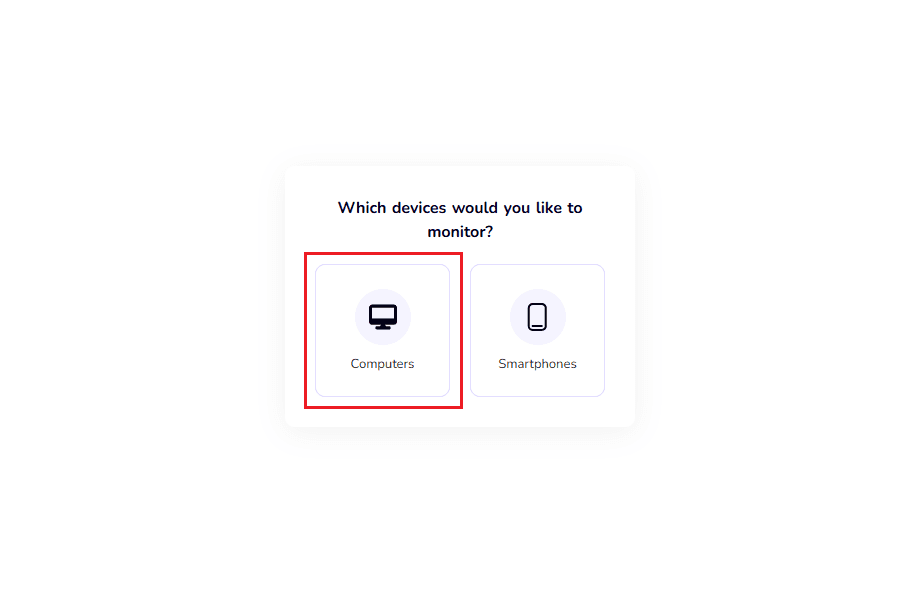
"কম্পিউটার" নির্বাচন করুন
একটি উইন্ডোজ পিসির জন্য মনিটরিং সেট আপ চালিয়ে যেতে "কম্পিউটার" নির্বাচন করুন৷
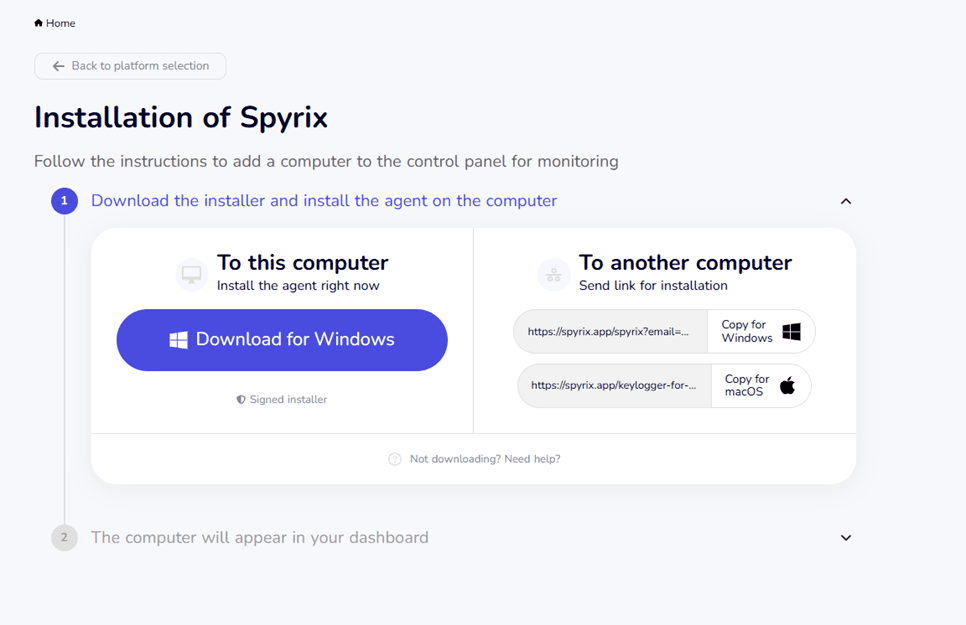
উইন্ডোজের জন্য ডাউনলোড করুন
কম্পিউটারে ইনস্টলার ডাউনলোড করতে "উইন্ডোজের জন্য ডাউনলোড করুন" এ ক্লিক করুন।
ইনস্টলার চালান
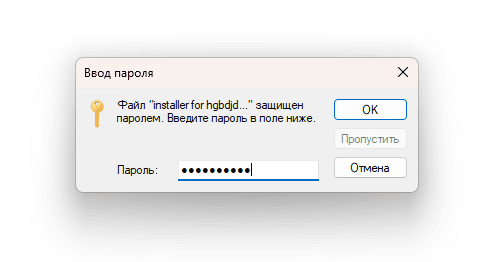
কম্পিউটারে ডাউনলোড করা Spyrix ইনস্টলার চালান। প্রম্পট করা হলে, প্রদত্ত পাসওয়ার্ড পেস্ট করুন, "ঠিক আছে" ক্লিক করুন এবং অন-স্ক্রীন নির্দেশাবলী অনুসরণ করুন।
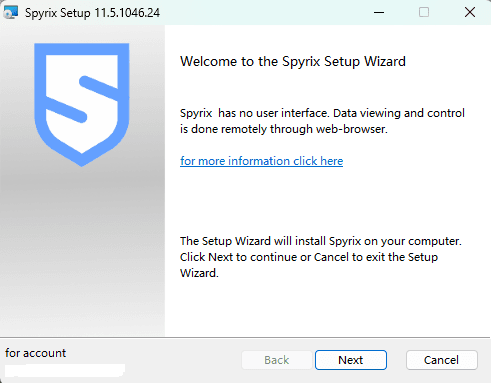
ইনস্টলেশন শুরু করুন
Spyrix ইনস্টলেশন শুরু করতে "পরবর্তী" ক্লিক করুন।
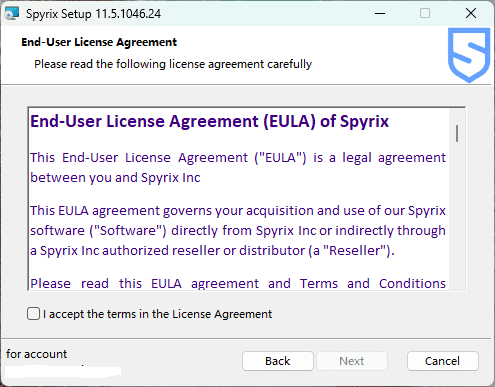
লাইসেন্স চুক্তি গ্রহণ করুন
লাইসেন্স চুক্তি পর্যালোচনা করুন, "আমি লাইসেন্স চুক্তির শর্তাবলী স্বীকার করি" নির্বাচন করুন এবং "পরবর্তী" ক্লিক করুন।
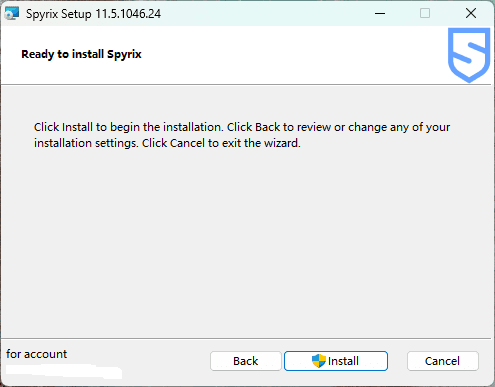
Spyrix ইনস্টল করুন
Spyrix ইনস্টল করা শুরু করতে "ইনস্টল করুন" এ ক্লিক করুন।
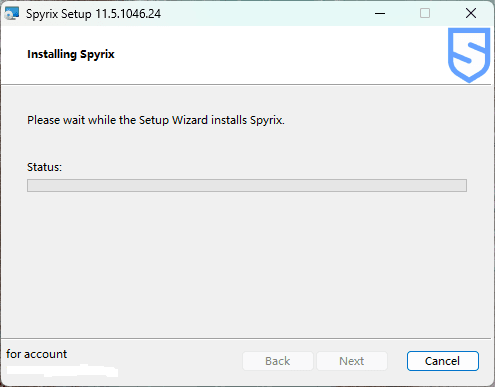
সেটআপ উইজার্ডের জন্য অপেক্ষা করুন
সেটআপ উইজার্ড Spyrix ইনস্টল করার সময় অপেক্ষা করুন।
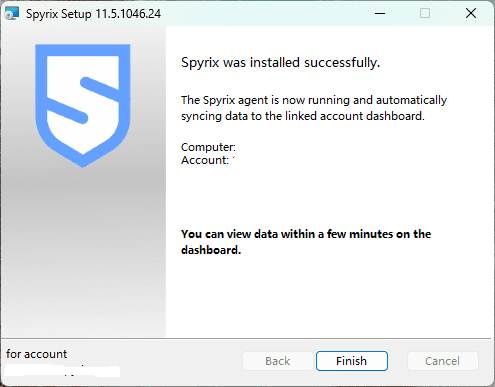
ইনস্টলেশন শেষ করুন
ইনস্টলেশন সম্পূর্ণ করতে "সমাপ্তি" ক্লিক করুন; Spyrix স্বয়ংক্রিয়ভাবে আপনার অ্যাকাউন্টে ডেটা চালানো এবং সিঙ্ক করা শুরু করবে।
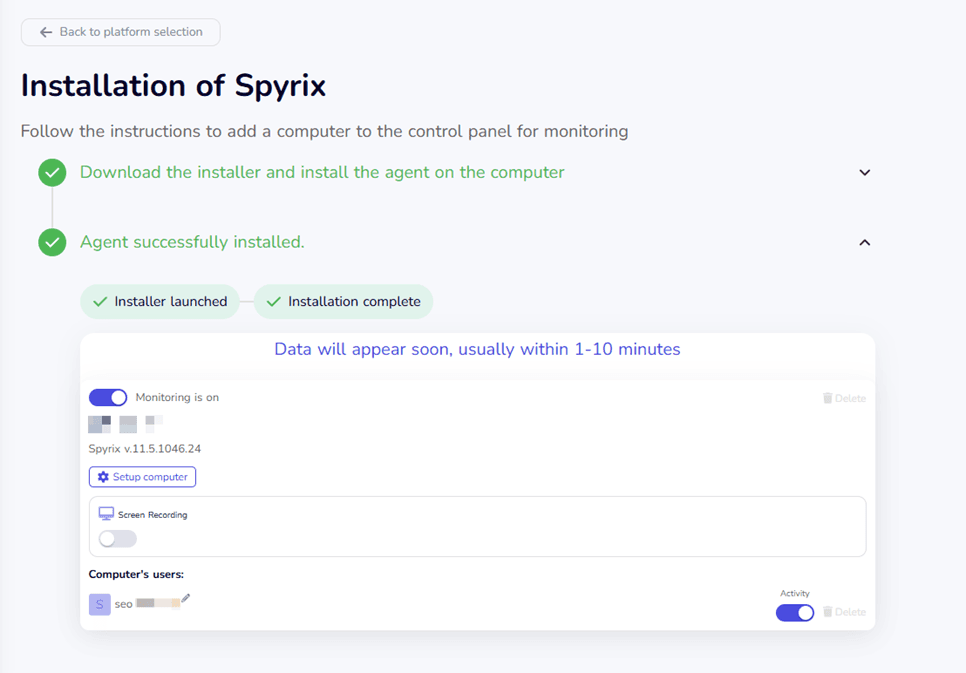
ড্যাশবোর্ড খুলুন
আপনি "সমাপ্তি" ক্লিক করার পরে আপনাকে ড্যাশবোর্ডে পুনঃনির্দেশিত করা হবে, যেখানে মনিটর করা কম্পিউটার থেকে ডেটা 1-10 মিনিটের মধ্যে প্রদর্শিত হবে৷
আনইনস্টলেশন গাইড
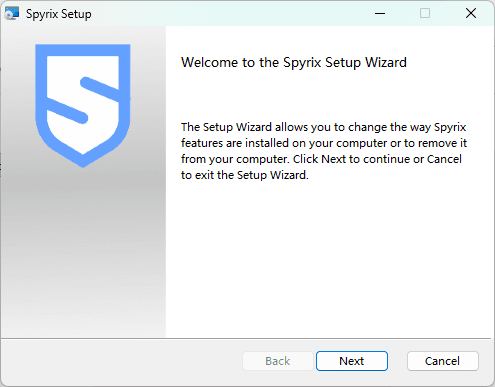
আবার ইনস্টলার চালান
Spyrix আনইনস্টল শুরু করতে, ইনস্টলার ফাইল চালান এবং "পরবর্তী" ক্লিক করুন।
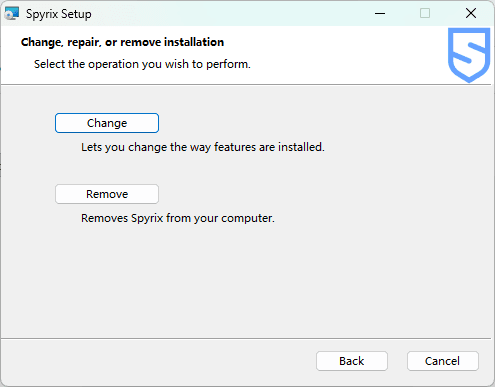
অপসারণ নির্বাচন করুন
কম্পিউটার থেকে Spyrix আনইনস্টল করতে "সরান" এ ক্লিক করুন। বিকল্পভাবে, ইনস্টল করা বৈশিষ্ট্যগুলি পরিবর্তন করতে "পরিবর্তন" এ ক্লিক করুন৷
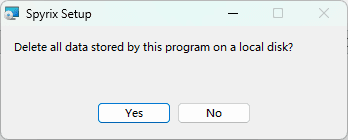
স্থানীয় ডেটা মুছুন
কম্পিউটারে সংরক্ষিত সমস্ত Spyrix ডেটা মুছতে "হ্যাঁ" ক্লিক করুন৷
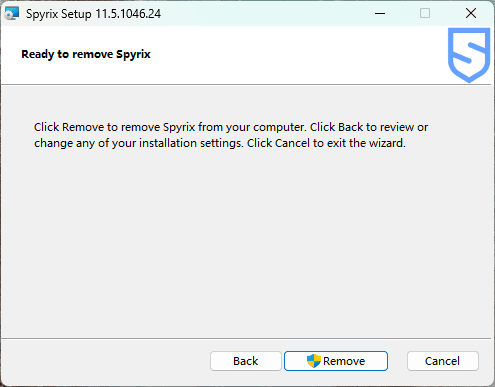
অপসারণ নিশ্চিত করুন
Spyrix আনইনস্টল শুরু করতে "সরান" এ ক্লিক করুন। Windows দ্বারা অনুরোধ করা হলে, কর্ম নিশ্চিত করুন.
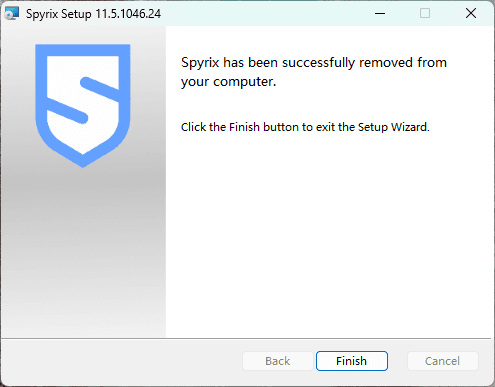
আনইনস্টল সম্পূর্ণ করুন
সেটআপ উইজার্ড বন্ধ করতে "সমাপ্তি" ক্লিক করুন। Spyrix সফলভাবে কম্পিউটার থেকে সরানো হয়েছে.