
Spyrix útmutató Windowshoz
A Spyrix szoftver telepítése Windows rendszerhez
Ideiglenesen tiltsa le a víruskeresőt
Ideiglenesen tiltsa le a számítógépre telepített víruskereső szoftvereket.
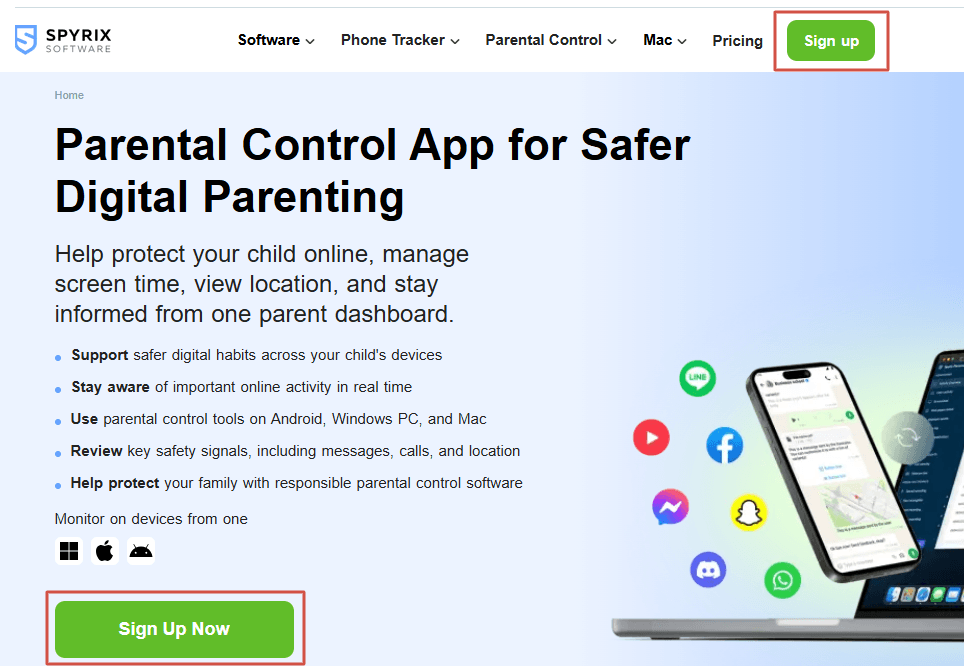
Kattintson a "Regisztráció" gombra
Fiók létrehozásához kattintson a "Regisztráció" gombra.
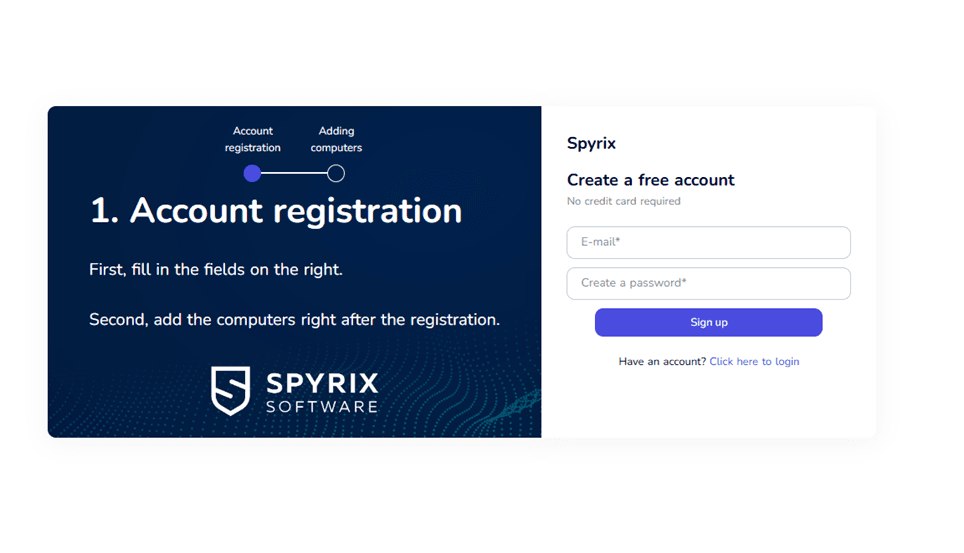
Adja meg az e-mail címet és a jelszót
Adja meg e-mail címét, hozzon létre egy jelszót, és kattintson a "Regisztráció" gombra a regisztráció befejezéséhez.
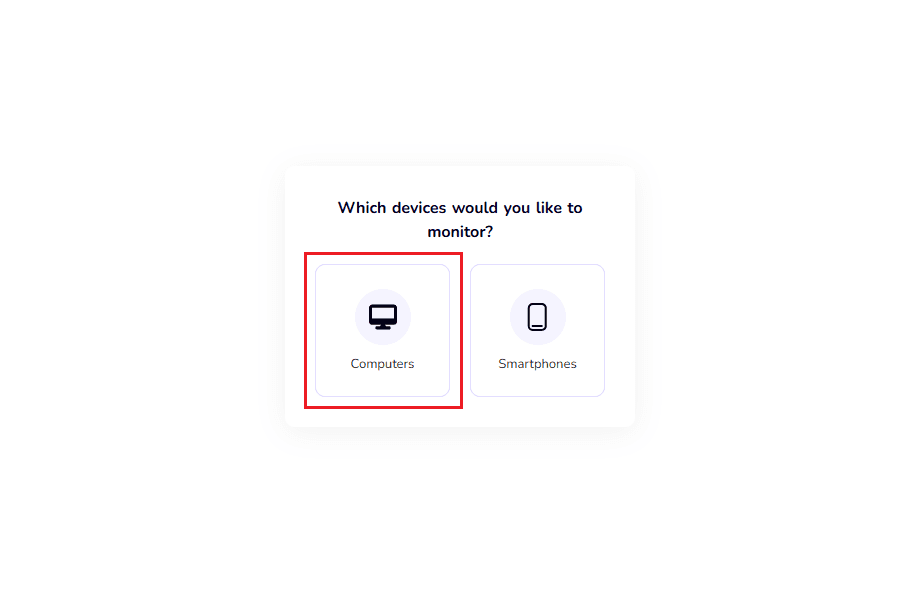
Válassza a "Számítógépek" lehetőséget
Válassza a „Számítógépek” lehetőséget, ha folytatni szeretné a felügyelet beállítását Windows PC-n.
Letöltés Windowshoz
Kattintson a "Letöltés Windowshoz" gombra a telepítő letöltéséhez a számítógépre.
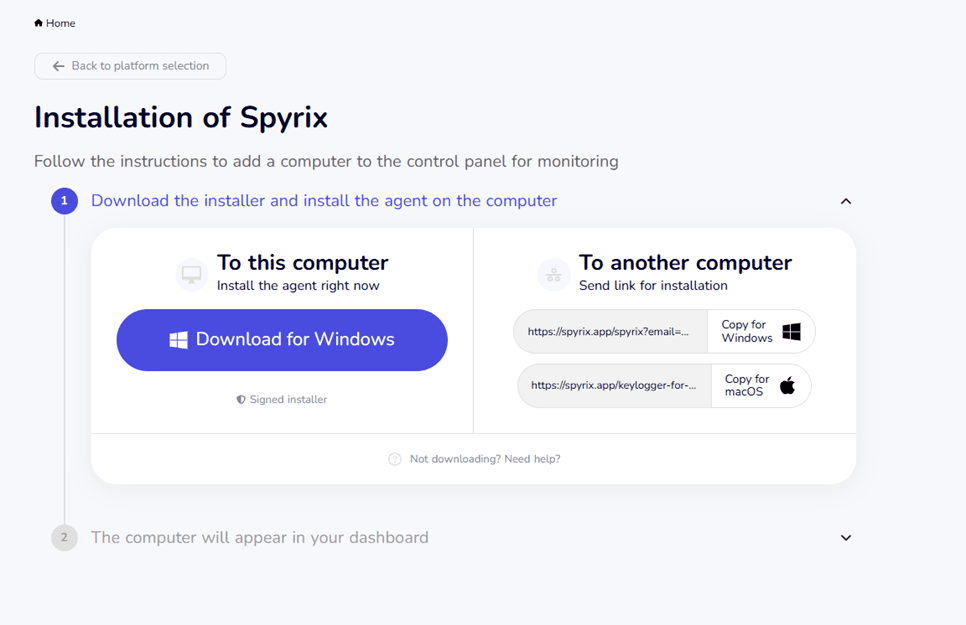
Futtassa a telepítőt
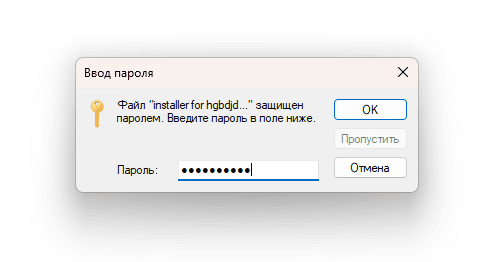
Futtassa a letöltött Spyrix telepítőt a számítógépen. Amikor a rendszer kéri, illessze be a megadott jelszót, kattintson az "OK" gombra, és kövesse a képernyőn megjelenő utasításokat.
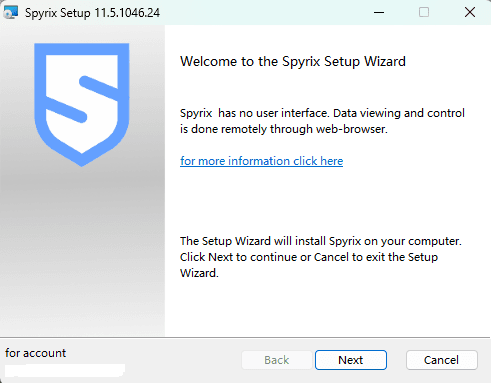
Indítsa el a telepítést
Kattintson a "Tovább" gombra a Spyrix telepítésének megkezdéséhez.
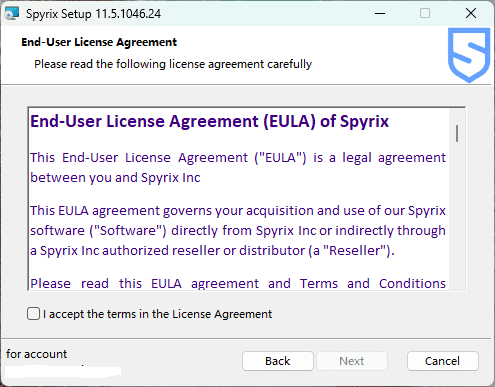
Fogadja el a Licencszerződést
Tekintse át a licencszerződést, válassza az „Elfogadom a licencszerződés feltételeit” lehetőséget, majd kattintson a „Tovább” gombra.
Telepítse a Spyrixet
Kattintson a "Telepítés" gombra a Spyrix telepítésének megkezdéséhez.
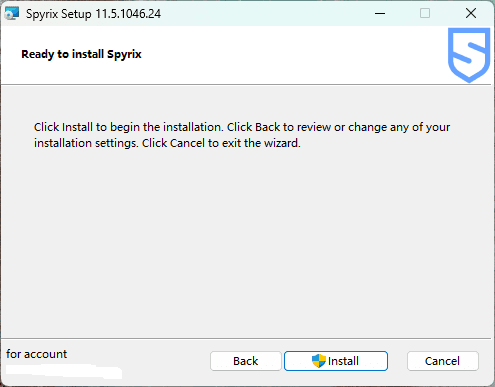
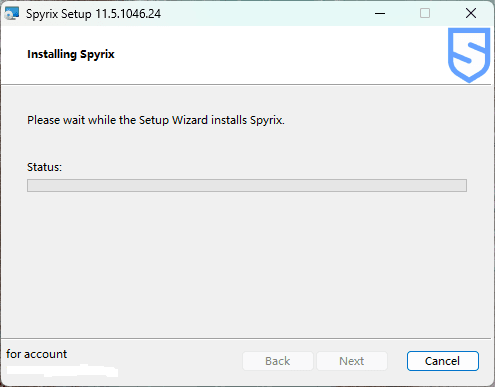
Várja meg a Telepítő varázslót
Várjon, amíg a Telepítővarázsló telepíti a Spyrixet.
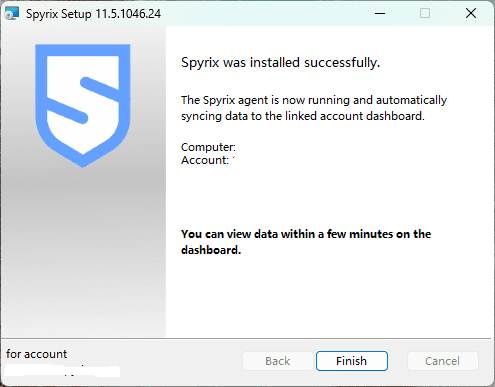
Fejezd be a telepítést
Kattintson a „Befejezés” gombra a telepítés befejezéséhez; A Spyrix automatikusan futni kezd, és automatikusan szinkronizálja az adatokat a fiókjával.
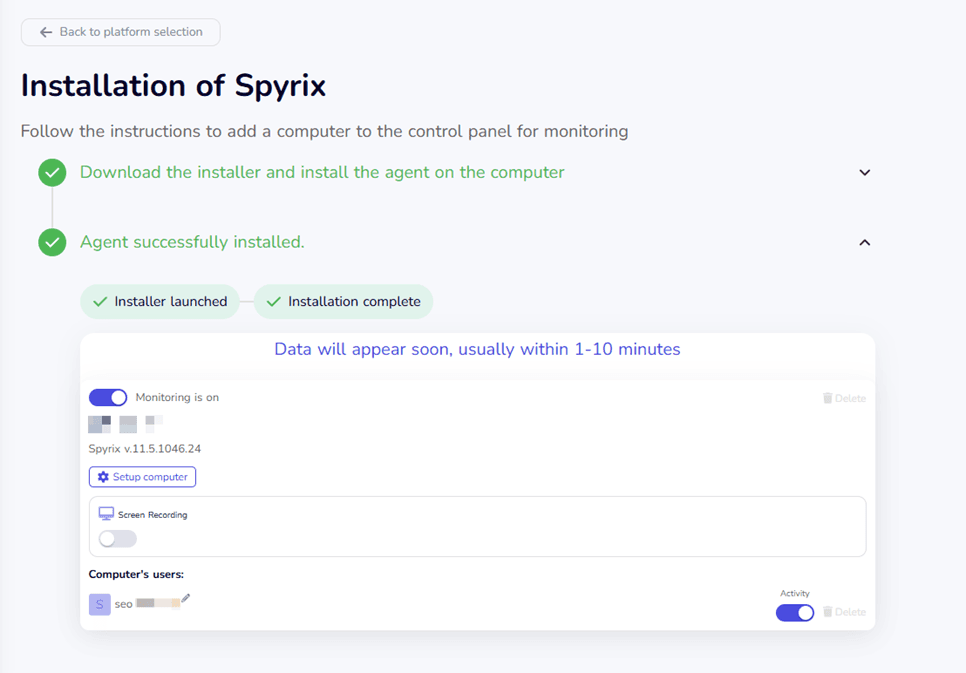
Nyissa meg a műszerfalat
Miután a „Befejezés” gombra kattintott, a rendszer átirányítja az irányítópultra, ahol 1-10 percen belül megjelennek a felügyelt számítógép adatai.
Eltávolítási útmutató
Futtassa újra a telepítőt
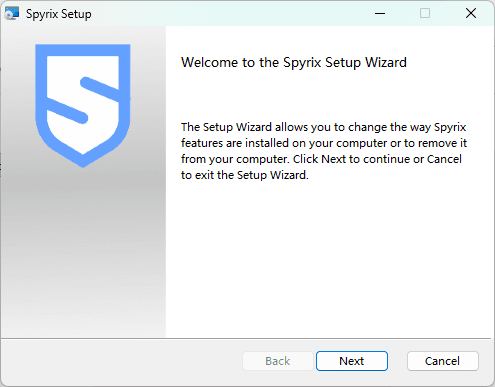
A Spyrix eltávolításának megkezdéséhez futtassa a telepítőfájlt, és kattintson a "Tovább" gombra.
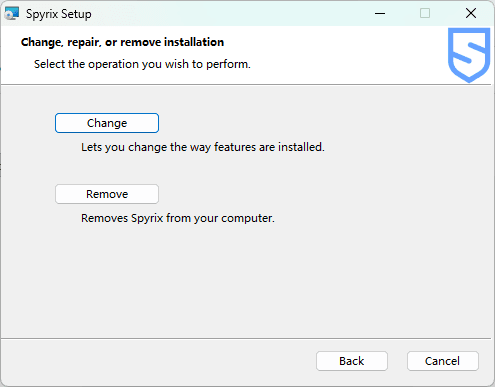
Válassza az Eltávolítás lehetőséget
Kattintson az „Eltávolítás” gombra a Spyrix számítógépről való eltávolításához. Alternatív megoldásként kattintson a "Módosítás" gombra a telepített szolgáltatások módosításához.
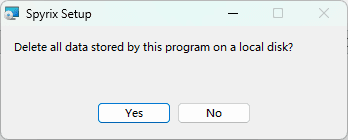
Törölje a helyi adatokat
Kattintson az „Igen” gombra a számítógépen tárolt összes Spyrix-adat törléséhez.
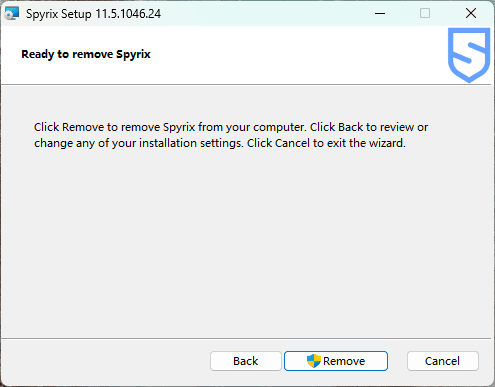
Erősítse meg az eltávolítást
Kattintson az „Eltávolítás” gombra a Spyrix eltávolításának megkezdéséhez. Ha a Windows kéri, erősítse meg a műveletet.
Teljes eltávolítás
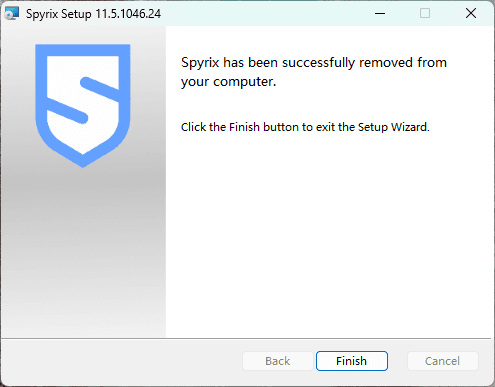
Kattintson a "Befejezés" gombra a telepítő varázsló bezárásához. A Spyrixet sikeresen eltávolították a számítógépről.