
Przewodnik Spyrix dla Windows
Jak zainstalować oprogramowanie Spyrix dla systemu Windows
Tymczasowo wyłącz program antywirusowy
Tymczasowo wyłącz całe oprogramowanie antywirusowe zainstalowane na komputerze.
Kliknij „Zarejestruj się”
Kliknij jeden z przycisków „Zarejestruj się”, aby utworzyć konto.

Wpisz adres e-mail i hasło
Wpisz swój adres e-mail, utwórz hasło i kliknij „Zarejestruj się”, aby dokończyć rejestrację.

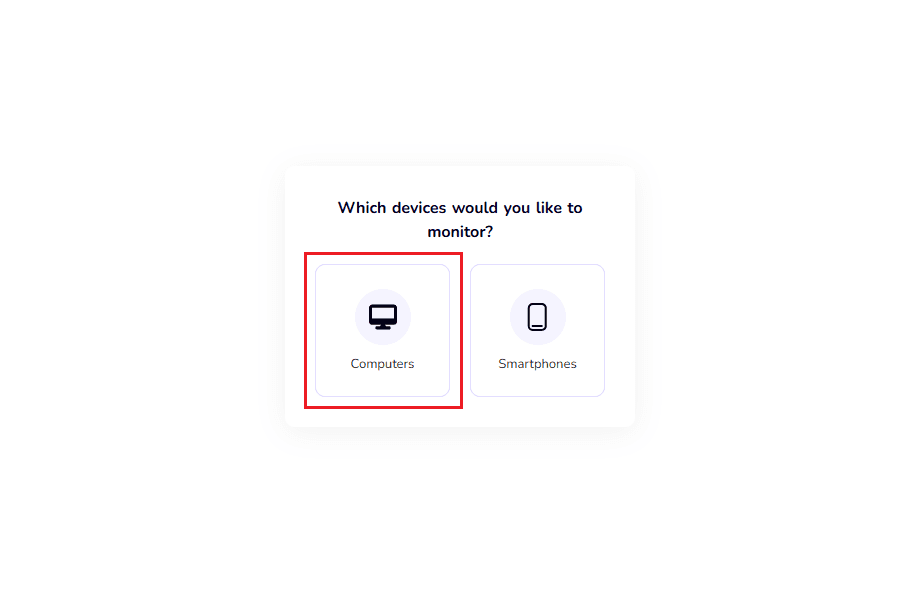
Wybierz „Komputery”
Wybierz „Komputery”, aby kontynuować konfigurowanie monitorowania dla komputera z systemem Windows.
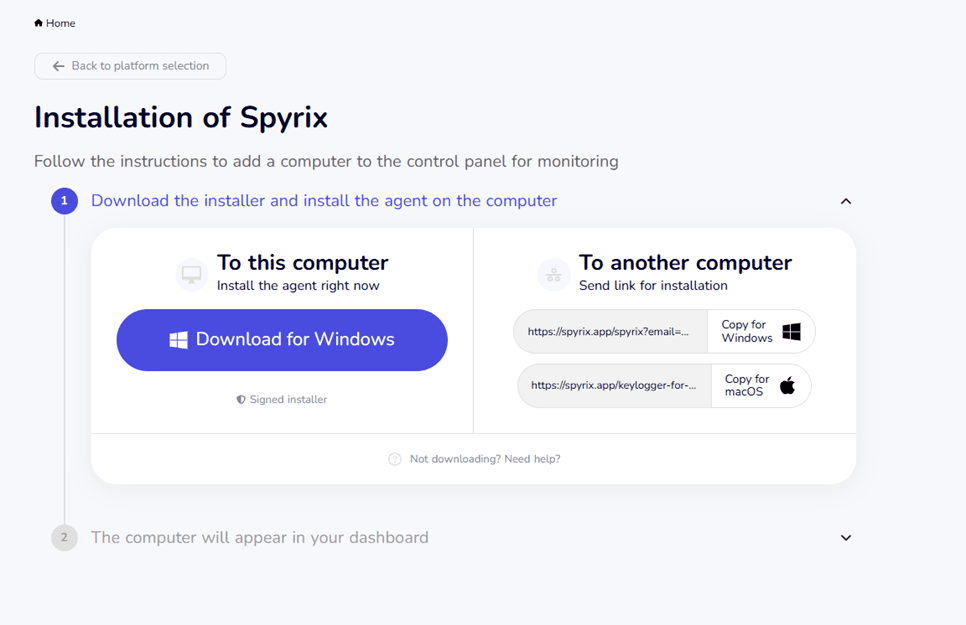
Pobierz dla systemu Windows
Kliknij „Pobierz dla Windows”, aby pobrać instalator na komputer.
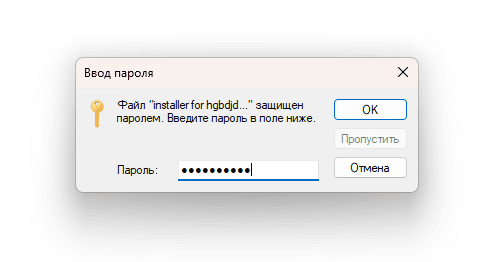
Uruchom instalator
Uruchom pobrany instalator Spyrix na komputerze. Po wyświetleniu monitu wklej podane hasło, kliknij „OK” i postępuj zgodnie z instrukcjami wyświetlanymi na ekranie.
Rozpocznij instalację
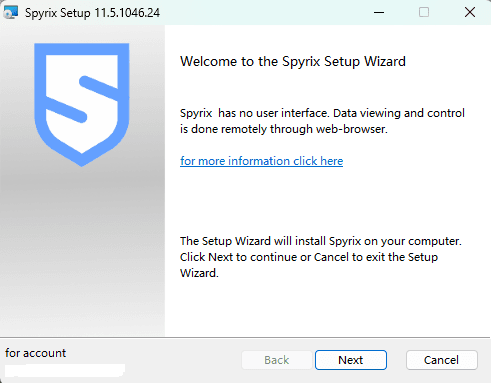
Kliknij „Dalej”, aby rozpocząć instalację Spyrix.
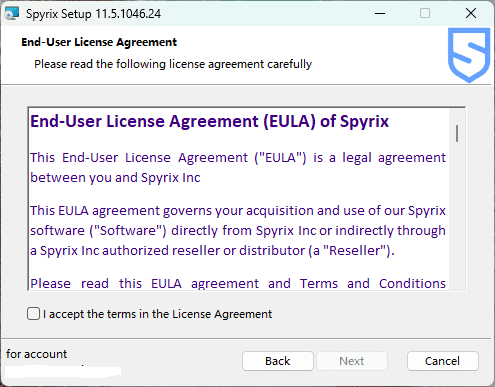
Zaakceptuj Umowę licencyjną
Przejrzyj Umowę licencyjną, wybierz „Akceptuję warunki Umowy licencyjnej” i kliknij „Dalej”.
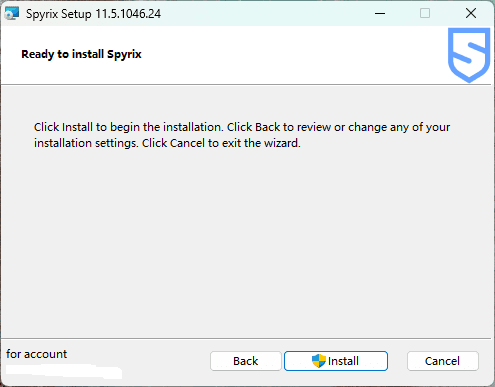
Zainstaluj Spyrixa
Kliknij „Zainstaluj”, aby rozpocząć instalację Spyrix.
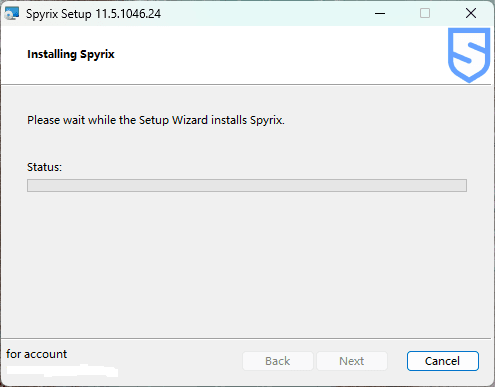
Poczekaj na kreatora instalacji
Poczekaj, aż Kreator instalacji zainstaluje Spyrix.
Zakończ instalację
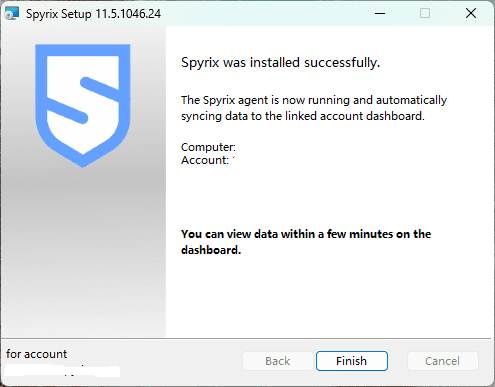
Kliknij „Zakończ”, aby zakończyć instalację; Spyrix automatycznie rozpocznie uruchamianie i synchronizację danych z Twoim kontem.
Otwórz pulpit nawigacyjny
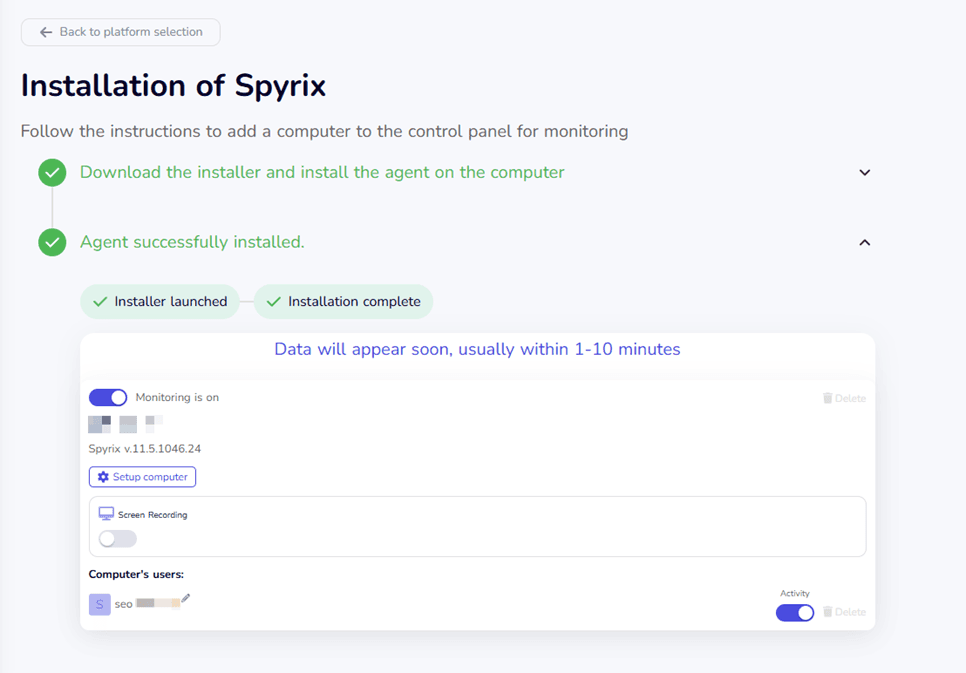
Po kliknięciu „Zakończ” zostaniesz przekierowany do dashboardu, gdzie w ciągu 1-10 minut zaczną pojawiać się dane z monitorowanego komputera.
Przewodnik dezinstalacji
Uruchom instalator ponownie
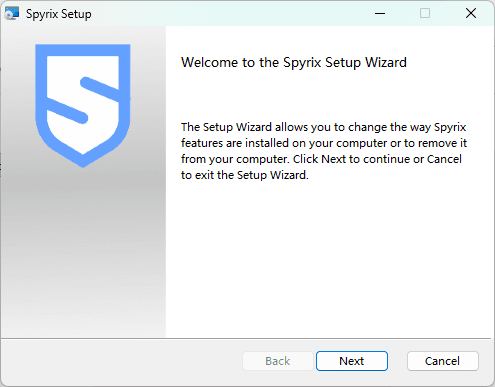
Aby rozpocząć odinstalowywanie Spyrix, uruchom plik instalacyjny i kliknij „Dalej”.
Wybierz opcję Usuń
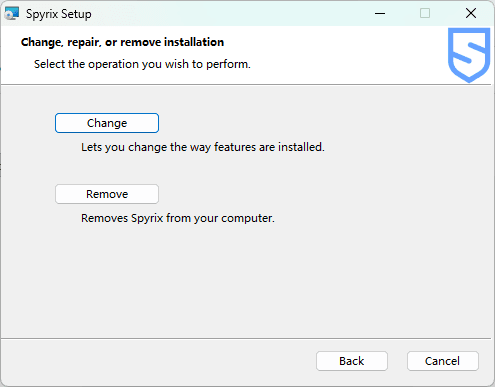
Kliknij „Usuń”, aby odinstalować Spyrix z komputera. Alternatywnie kliknij „Zmień”, aby zmodyfikować zainstalowane funkcje.
Usuń dane lokalne
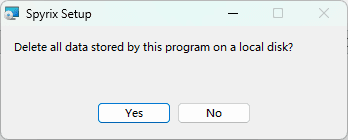
Kliknij „Tak”, aby usunąć wszystkie dane Spyrix zapisane na komputerze.
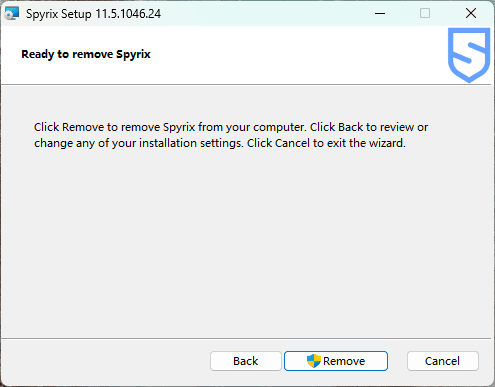
Potwierdź usunięcie
Kliknij „Usuń”, aby rozpocząć odinstalowywanie Spyrix. Jeśli system Windows wyświetli monit, potwierdź czynność.
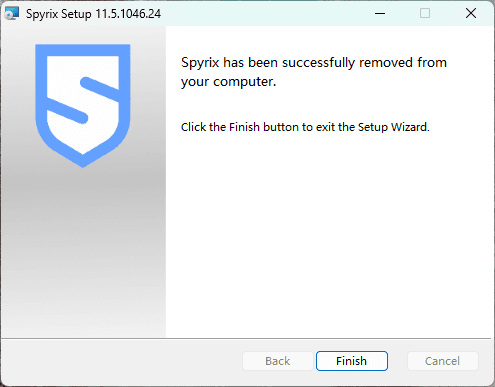
Całkowite odinstalowanie
Kliknij „Zakończ”, aby zamknąć Kreatora instalacji. Spyrix został pomyślnie usunięty z komputera.