
Ghidul Spyrix pentru Windows
Cum se instalează software-ul Spyrix pentru Windows
Dezactivați temporar antivirusul
Dezactivați temporar orice software antivirus instalat pe computer.
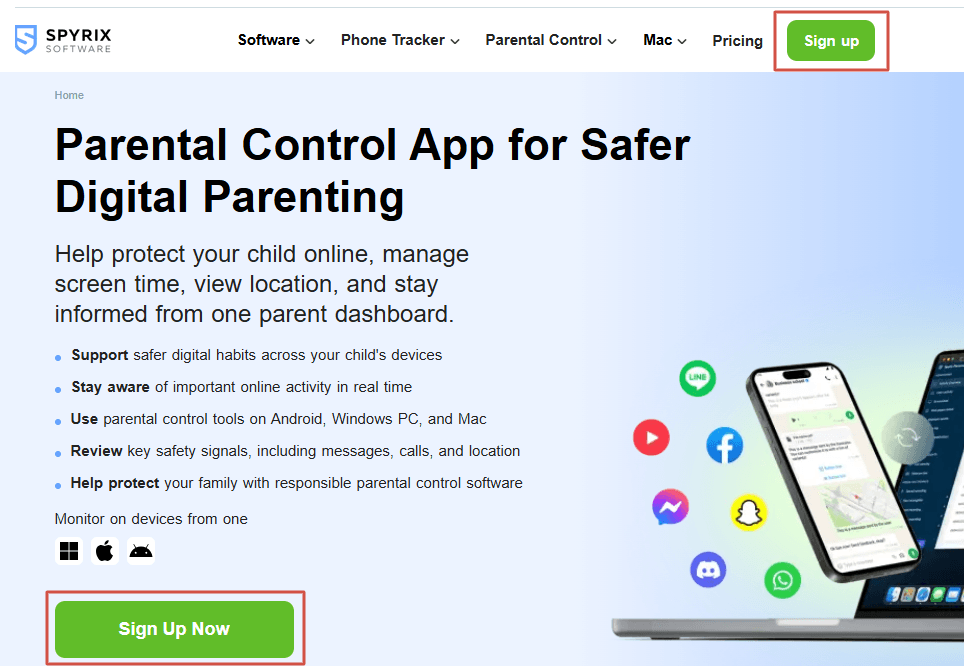
Faceți clic pe „Înscrieți-vă”
Faceți clic pe unul dintre butoanele „Înscriere” pentru a crea un cont.
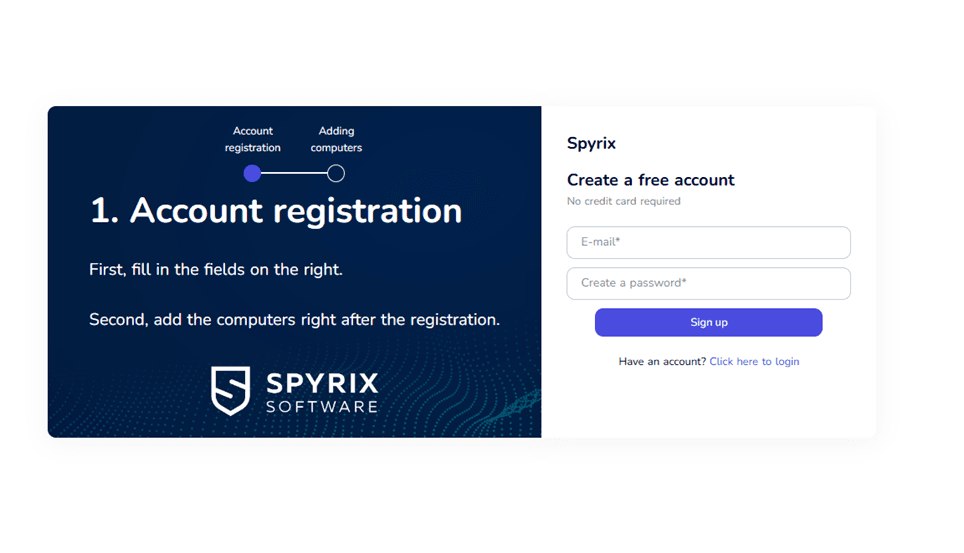
Introdu e-mail și parola
Introduceți adresa dvs. de e-mail, creați o parolă și faceți clic pe „Înscrieți-vă” pentru a finaliza înregistrarea.
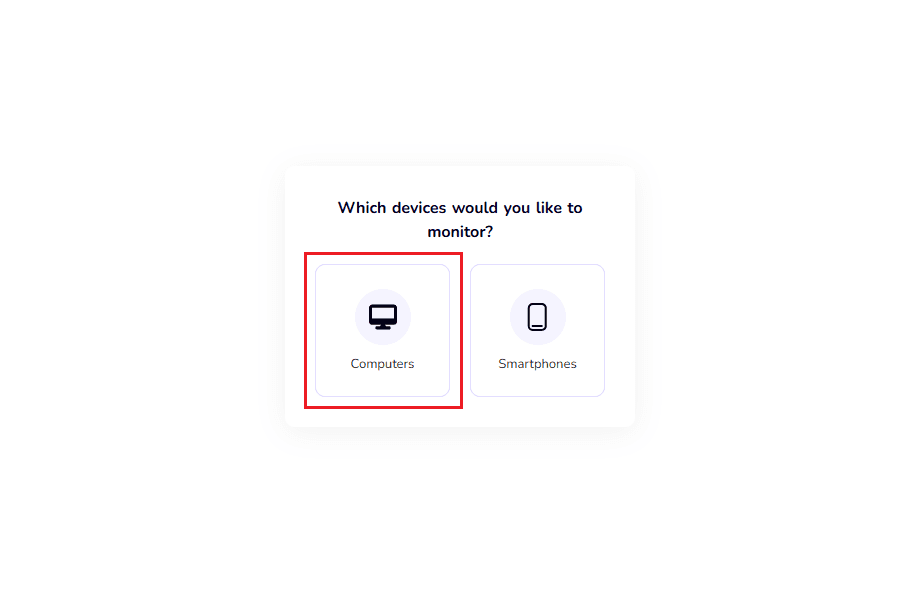
Selectați „Computere”
Selectați „Computere” pentru a continua configurarea monitorizării pentru un computer Windows.
Descărcați pentru Windows
Faceți clic pe „Descărcați pentru Windows” pentru a descărca programul de instalare pe computer.
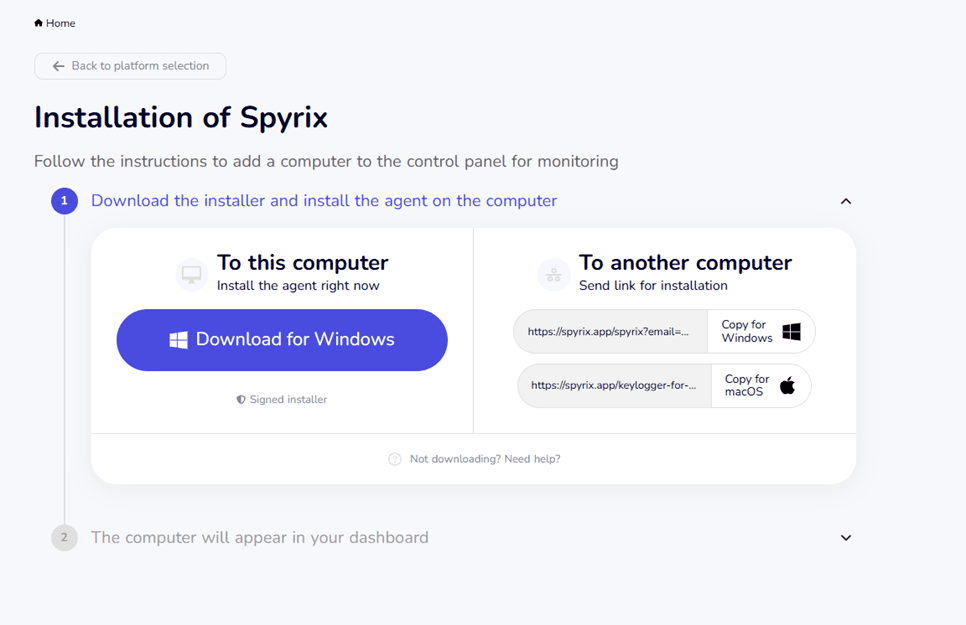
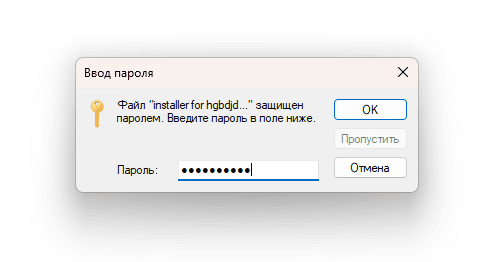
Rulați programul de instalare
Rulați programul de instalare Spyrix descărcat pe computer. Când vi se solicită, inserați parola furnizată, faceți clic pe „OK” și urmați instrucțiunile de pe ecran.
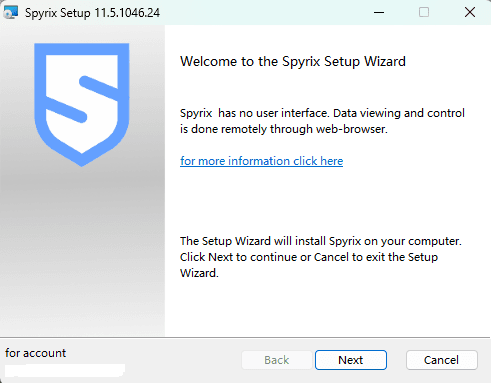
Începeți instalarea
Faceți clic pe „Următorul” pentru a începe instalarea Spyrix.
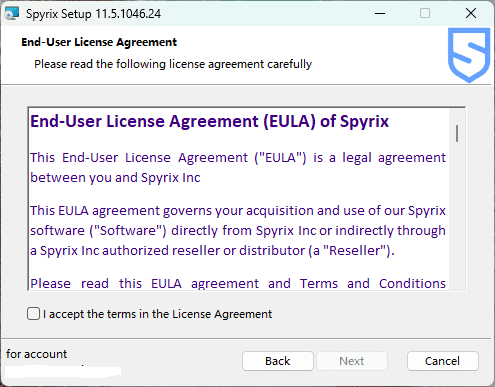
Acceptați acordul de licență
Consultați Acordul de licență, selectați „Accept termenii din Acordul de licență” și faceți clic pe „Următorul”.
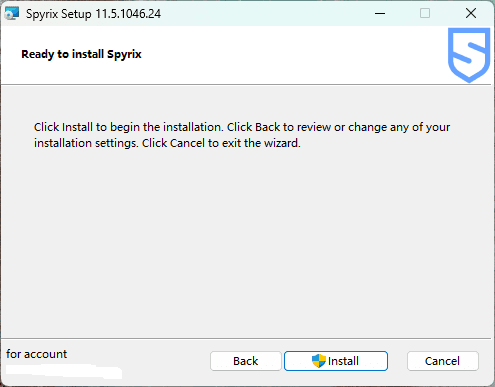
Instalați Spyrix
Faceți clic pe „Instalare” pentru a începe instalarea Spyrix.
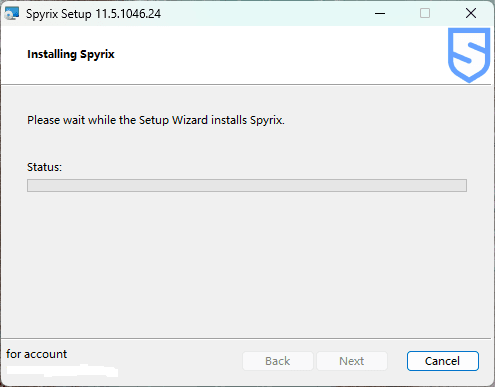
Așteptați Setup Wizard
Așteptați până când Setup Wizard instalează Spyrix.
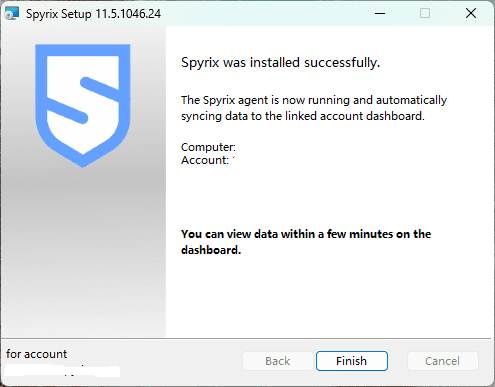
Finalizați instalarea
Faceți clic pe „Finalizare” pentru a finaliza instalarea; Spyrix va începe să ruleze și să sincronizeze automat datele cu contul dvs.
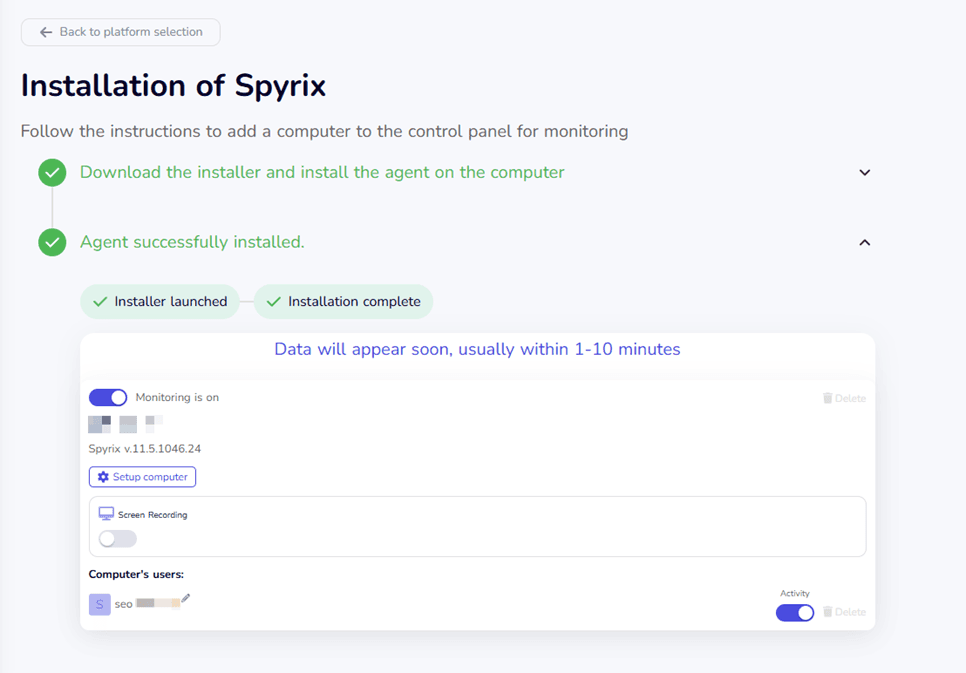
Deschide tabloul de bord
După ce faceți clic pe „Terminare”, veți fi redirecționat către tabloul de bord, unde datele de pe computerul monitorizat vor începe să apară în decurs de 1-10 minute.
Ghid de dezinstalare
Rulați din nou programul de instalare
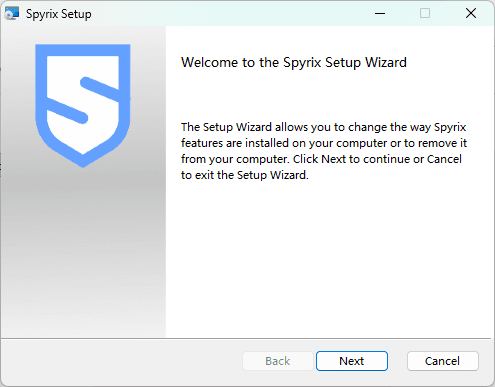
Pentru a începe dezinstalarea Spyrix, rulați fișierul de instalare și faceți clic pe „Next”.
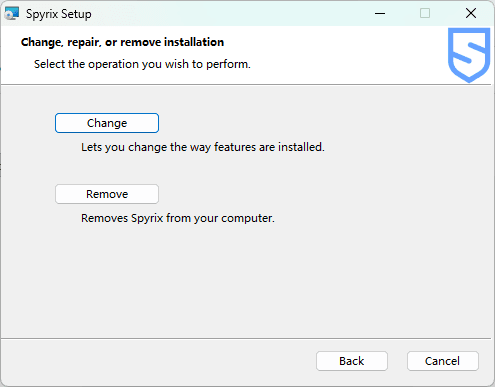
Alegeți Eliminați
Faceți clic pe „Eliminare” pentru a dezinstala Spyrix de pe computer. Alternativ, faceți clic pe „Modificați” pentru a modifica caracteristicile instalate.
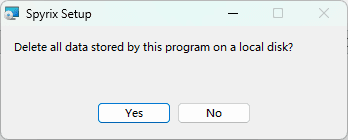
Ștergeți datele locale
Faceți clic pe „Da” pentru a șterge toate datele Spyrix stocate pe computer.
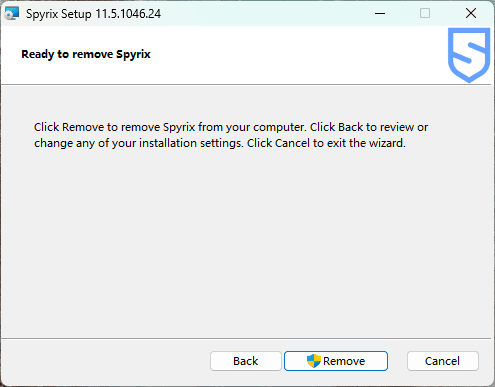
Confirmați eliminarea
Faceți clic pe „Eliminare” pentru a începe dezinstalarea Spyrix. Dacă vi se solicită Windows, confirmați acțiunea.
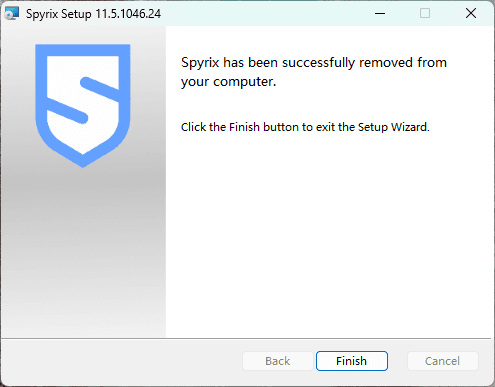
Dezinstalare completă
Faceți clic pe „Finish” pentru a închide Setup Wizard. Spyrix a fost eliminat cu succes de pe computer.