
Průvodce Spyrixem pro Windows
Jak nainstalovat Spyrix Software pro Windows
Dočasně vypněte antivirus
Dočasně vypněte veškerý antivirový software nainstalovaný v počítači.
Klikněte na "Zaregistrovat se"
Klikněte na jedno z tlačítek "Zaregistrovat se" pro vytvoření účtu.

Zadejte e-mail a heslo
Zadejte svou e-mailovou adresu, vytvořte heslo a klikněte na „Zaregistrovat se“ pro dokončení registrace.

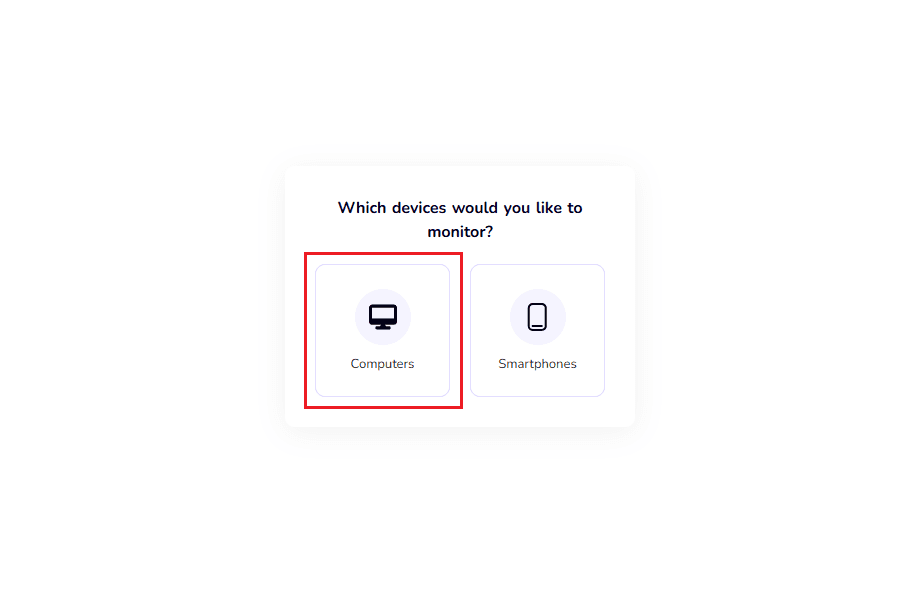
Vyberte "Počítače"
Chcete-li pokračovat v nastavení monitorování pro počítač se systémem Windows, vyberte možnost „Počítače“.
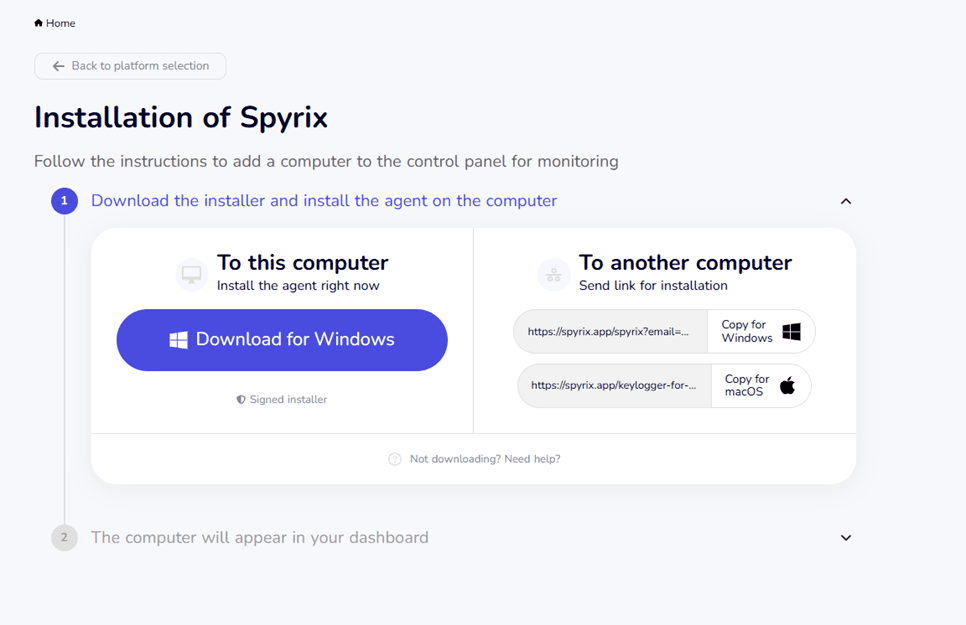
Stáhnout pro Windows
Kliknutím na „Stáhnout pro Windows“ stáhnete instalační program do počítače.
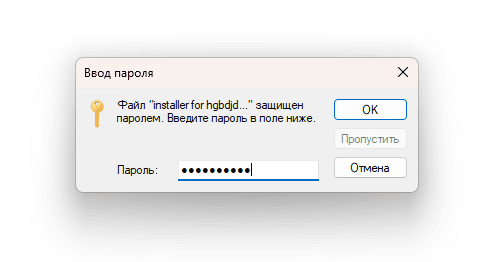
Spusťte instalační program
Spusťte stažený instalační program Spyrix na počítači. Po zobrazení výzvy vložte poskytnuté heslo, klikněte na „OK“ a postupujte podle pokynů na obrazovce.
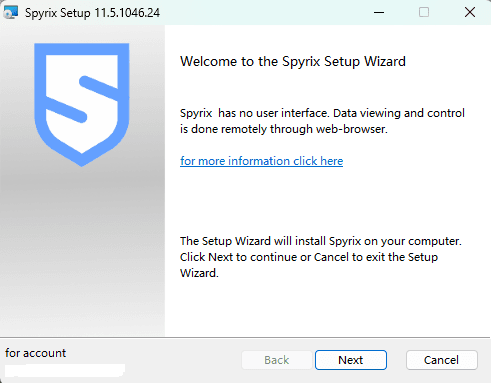
Spusťte instalaci
Klepnutím na „Další“ zahájíte instalaci Spyrix.
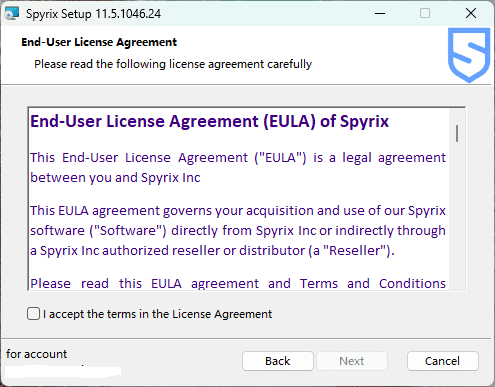
Přijměte licenční smlouvu
Přečtěte si licenční smlouvu, vyberte „Souhlasím s podmínkami licenční smlouvy“ a klikněte na „Další“.
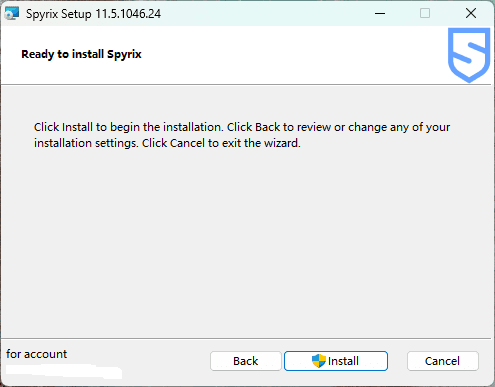
Nainstalujte Spyrix
Klikněte na "Instalovat" pro zahájení instalace Spyrix.
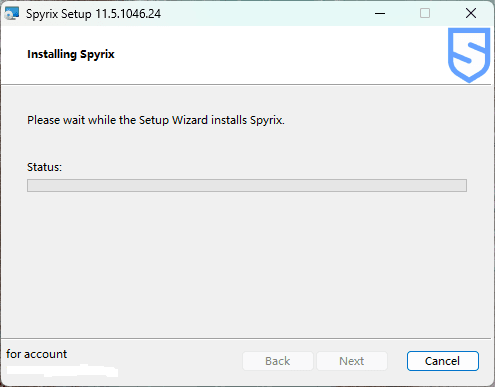
Počkejte na průvodce nastavením
Počkejte, než Průvodce instalací nainstaluje Spyrix.
Dokončete instalaci
Klikněte na "Dokončit" pro dokončení instalace; Spyrix se automaticky spustí a synchronizuje data s vaším účtem.
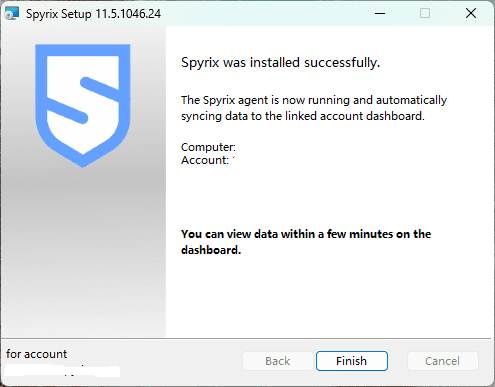
Otevřete palubní desku
Po kliknutí na „Dokončit“ budete přesměrováni na řídicí panel, kde se během 1-10 minut začnou objevovat data z monitorovaného počítače.
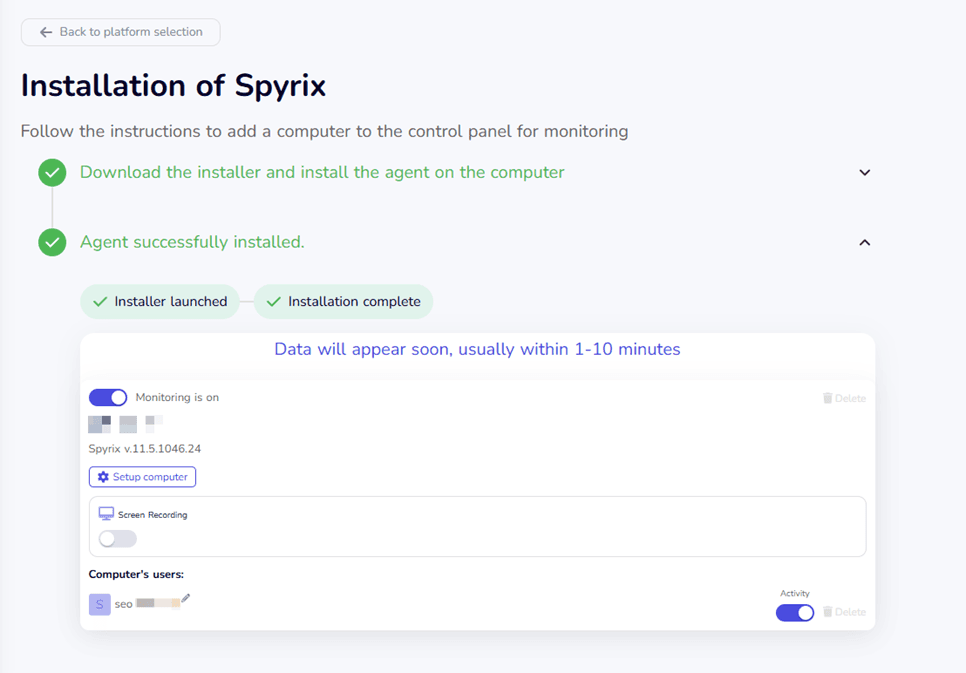
Průvodce odinstalací
Spusťte znovu instalační program
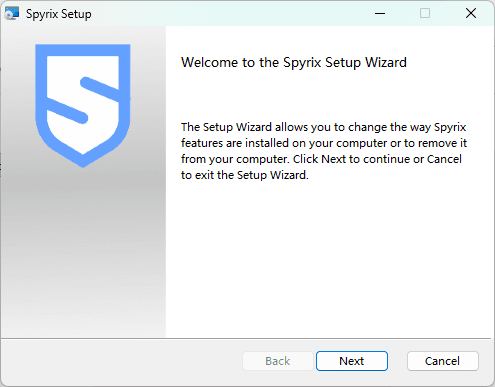
Chcete-li zahájit odinstalaci Spyrix, spusťte instalační soubor a klikněte na „Další“.
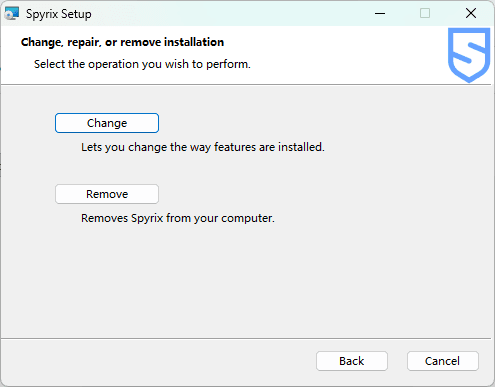
Zvolte Odebrat
Kliknutím na „Odstranit“ odinstalujete Spyrix z počítače. Případně klikněte na "Změnit" a upravte nainstalované funkce.
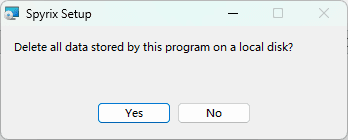
Smazat místní data
Kliknutím na „Ano“ odstraníte všechna data Spyrix uložená v počítači.
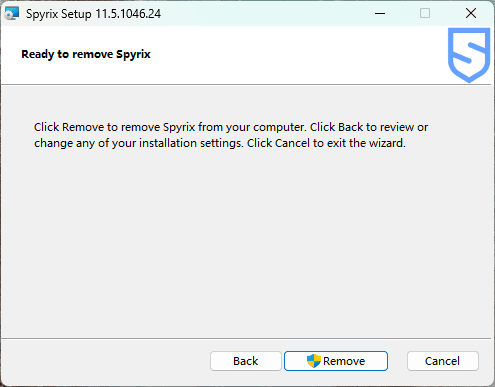
Potvrďte odstranění
Klikněte na "Odebrat" pro zahájení odinstalace Spyrix. Pokud vás systém Windows vyzve, potvrďte akci.
Dokončete odinstalaci
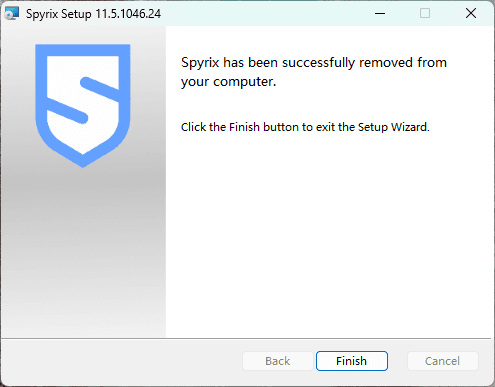
Klepnutím na „Dokončit“ zavřete průvodce nastavením. Spyrix byl úspěšně odstraněn z počítače.