
Windows용 Spyrix 가이드
Windows용 Spyrix 소프트웨어를 설치하는 방법
바이러스 백신을 일시적으로 비활성화합니다.
컴퓨터에 설치된 바이러스 백신 소프트웨어를 일시적으로 비활성화합니다.
"가입"을 클릭하세요
계정을 만들려면 "가입" 버튼 중 하나를 클릭하세요.

이메일과 비밀번호를 입력하세요
이메일 주소를 입력하고 비밀번호를 설정한 후 "가입"을 클릭하면 등록이 완료됩니다.

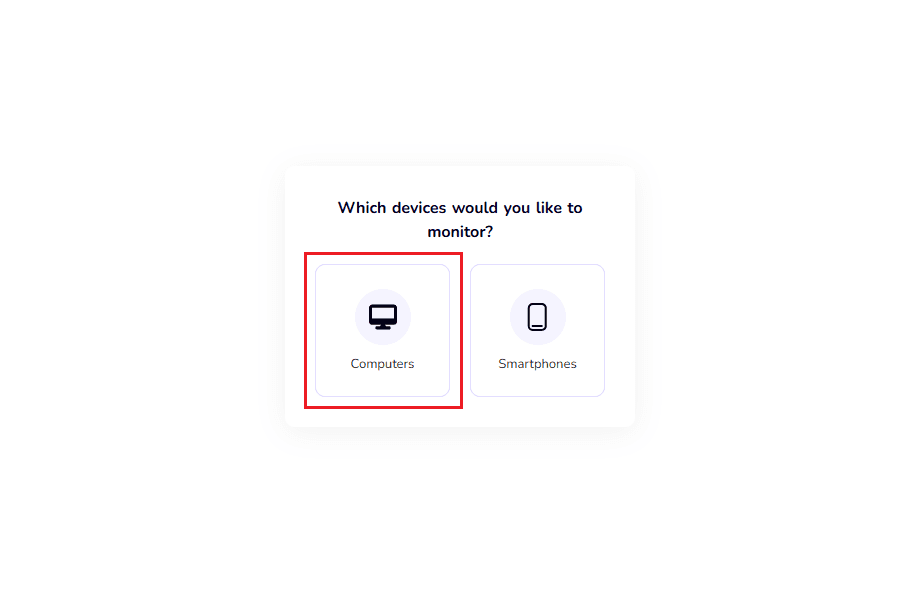
"컴퓨터"를 선택하세요
Windows PC에 대한 모니터링 설정을 계속하려면 "컴퓨터"를 선택하십시오.
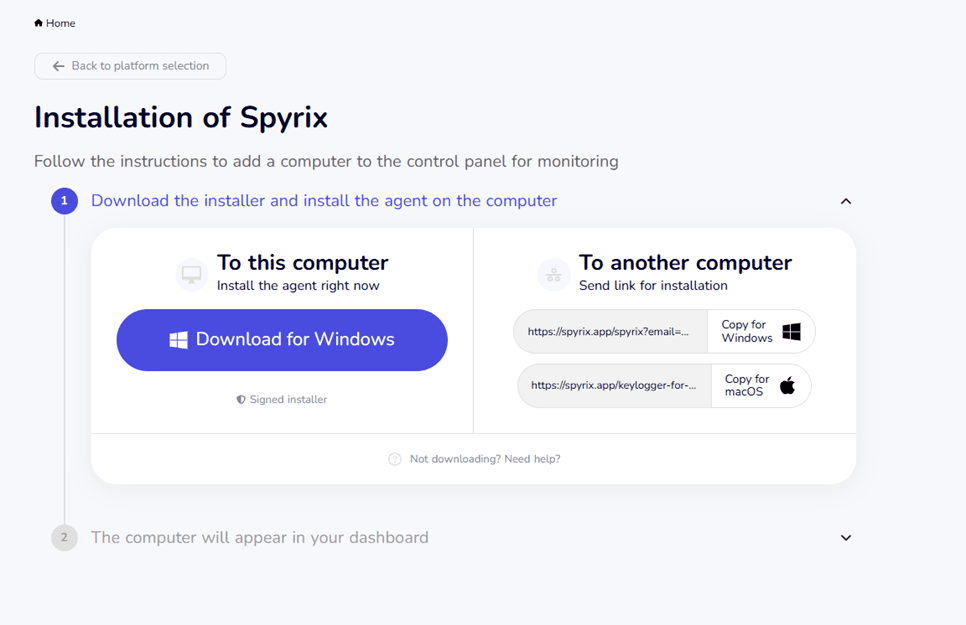
Windows용 다운로드
설치 프로그램을 컴퓨터에 다운로드하려면 "Windows용 다운로드"를 클릭하세요.
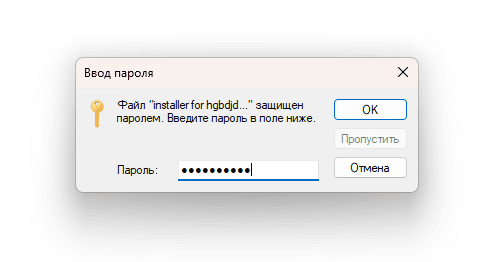
설치 프로그램 실행
다운로드한 Spyrix 설치 프로그램을 컴퓨터에서 실행합니다. 메시지가 나타나면 제공된 비밀번호를 붙여넣고 "확인"을 클릭한 후 화면의 지시를 따릅니다.
설치 시작
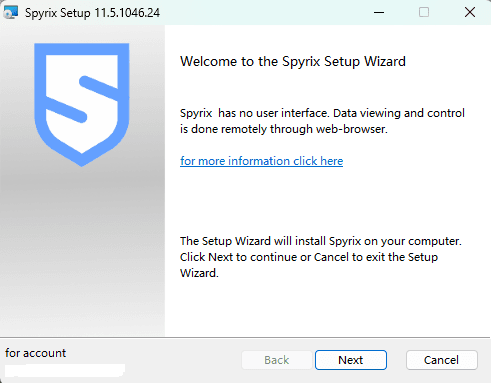
"다음"을 클릭하여 Spyrix 설치를 시작하세요.
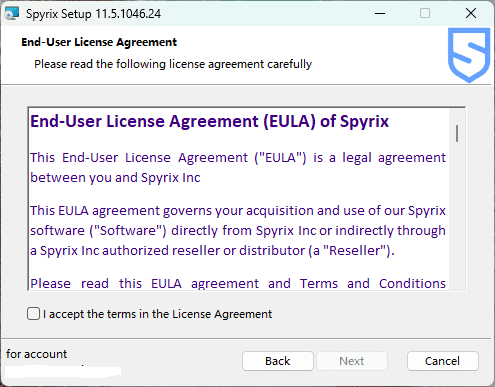
라이센스 계약에 동의
라이센스 계약을 검토하고 "라이센스 계약 조건에 동의합니다"를 선택한 후 "다음"을 클릭하십시오.
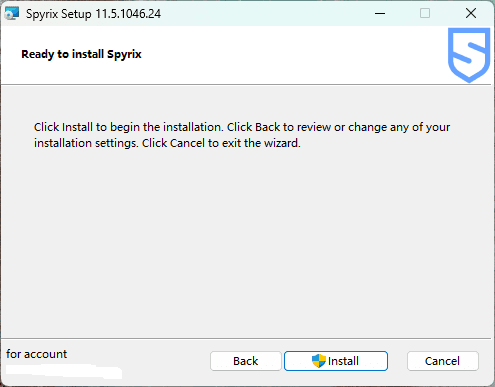
스파이릭스 설치
Spyrix 설치를 시작하려면 "설치"를 클릭하세요.
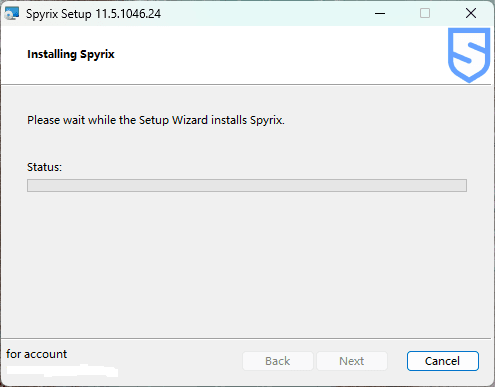
설정 마법사를 기다립니다.
설치 마법사가 Spyrix를 설치하는 동안 기다리십시오.
설치 완료
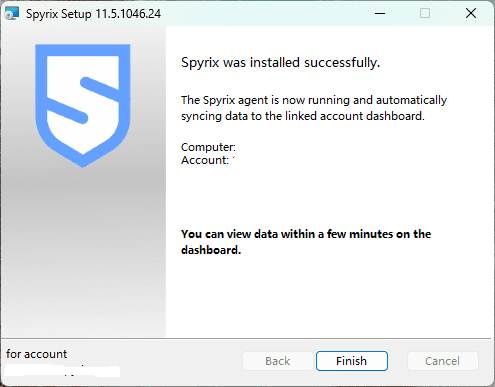
설치를 완료하려면 "마침"을 클릭하세요. Spyrix가 실행을 시작하고 자동으로 계정에 데이터를 동기화합니다.
대시보드 열기
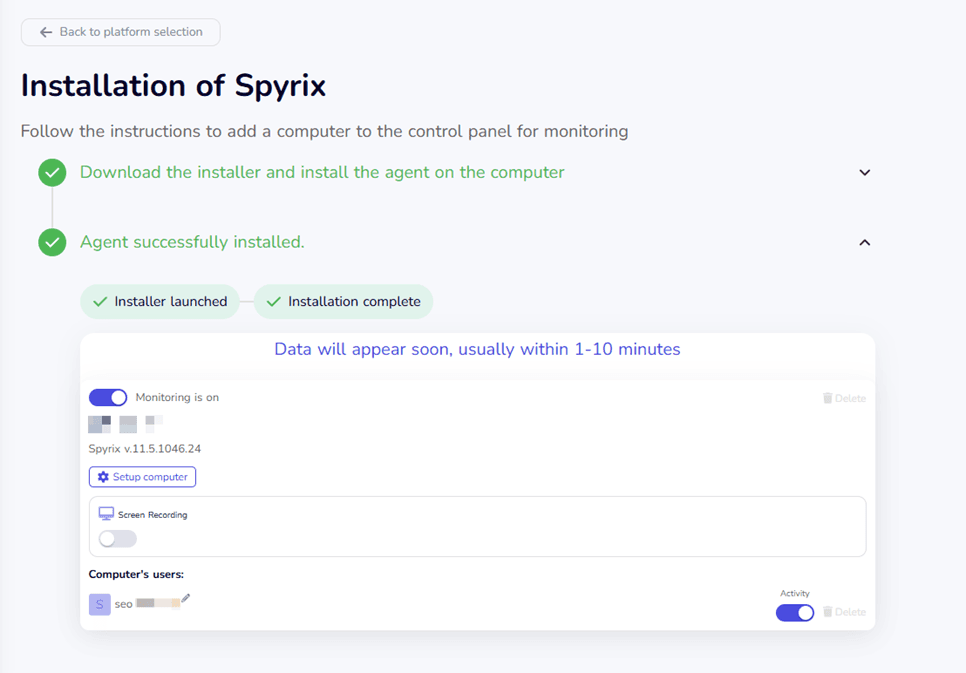
"마침"을 클릭하면 대시보드로 리디렉션되며, 모니터링되는 컴퓨터의 데이터가 1~10분 내에 나타나기 시작합니다.
제거 가이드
설치 프로그램을 다시 실행하세요.
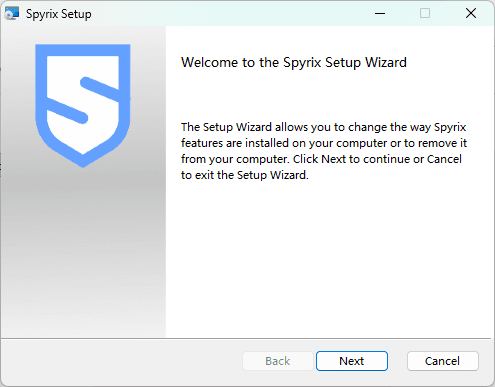
Spyrix 제거를 시작하려면 설치 프로그램 파일을 실행하고 "다음"을 클릭하십시오.
제거를 선택하세요
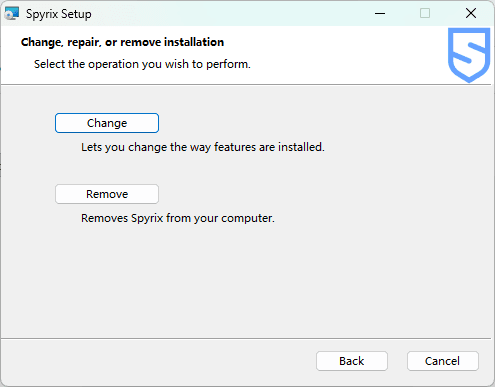
컴퓨터에서 Spyrix를 제거하려면 "제거"를 클릭하십시오. 또는 "변경"을 클릭하여 설치된 기능을 수정하십시오.
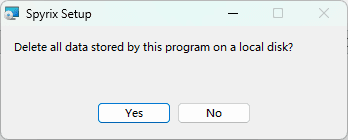
로컬 데이터 삭제
컴퓨터에 저장된 모든 Spyrix 데이터를 삭제하려면 "예"를 클릭하십시오.
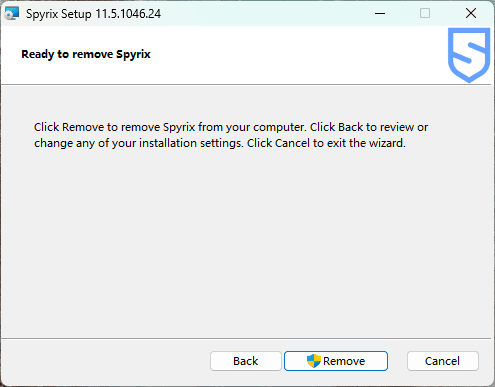
제거 확인
Spyrix 제거를 시작하려면 "제거"를 클릭하세요. Windows에서 메시지가 표시되면 작업을 확인합니다.
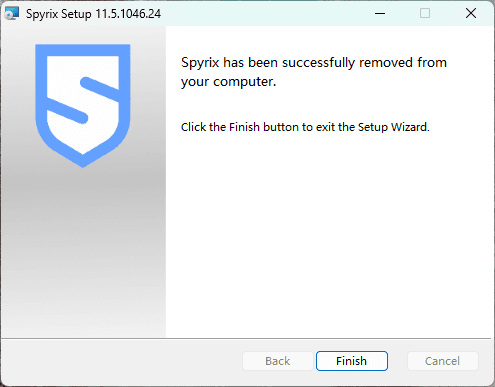
완전한 제거
"마침"을 클릭하여 설치 마법사를 닫습니다. Spyrix가 컴퓨터에서 성공적으로 제거되었습니다.