
Treoir Spyrix le haghaidh Windows íosluchtaigh
Conas Spyrix Bogearraí le haghaidh Windows a shuiteáil
Díchumasaigh antivirus go sealadach
Díchumasaigh go sealadach aon bhogearraí frithvíreas atá suiteáilte ar an ríomhaire.
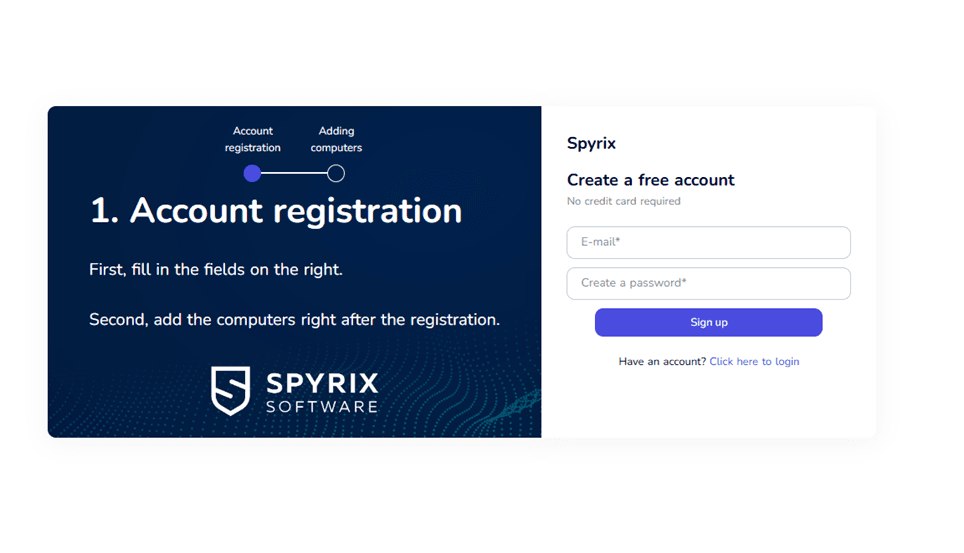
Cliceáil "Cláraigh"
Cliceáil ar cheann de na cnaipí "Cláraigh" chun cuntas a chruthú.

Cuir isteach ríomhphost agus pasfhocal
Cuir isteach do sheoladh ríomhphoist, cruthaigh pasfhocal, agus cliceáil "Cláraigh" chun an clárú a chríochnú.
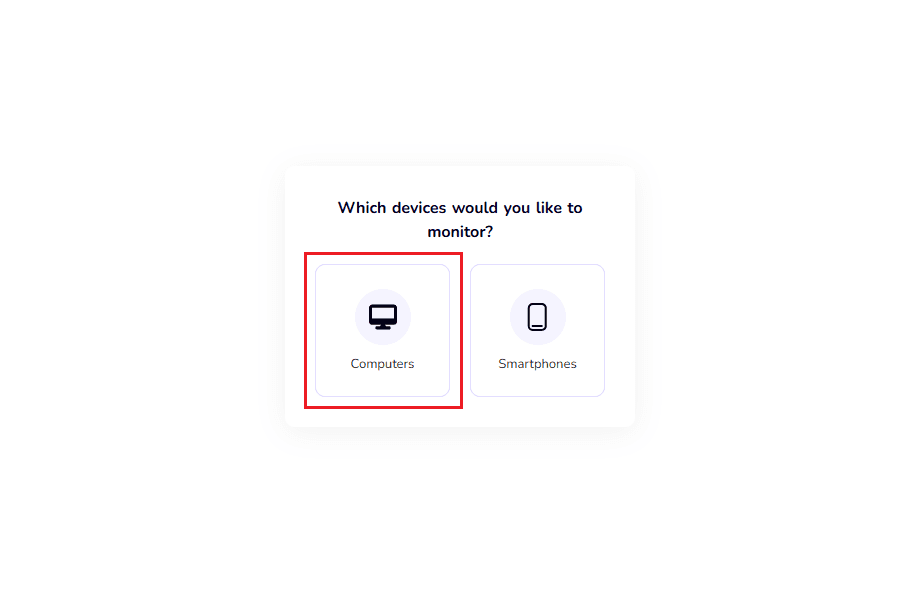
Roghnaigh "ríomhairí"
Roghnaigh "Ríomhairí" chun leanúint ar aghaidh ag bunú monatóireachta do PC Windows.
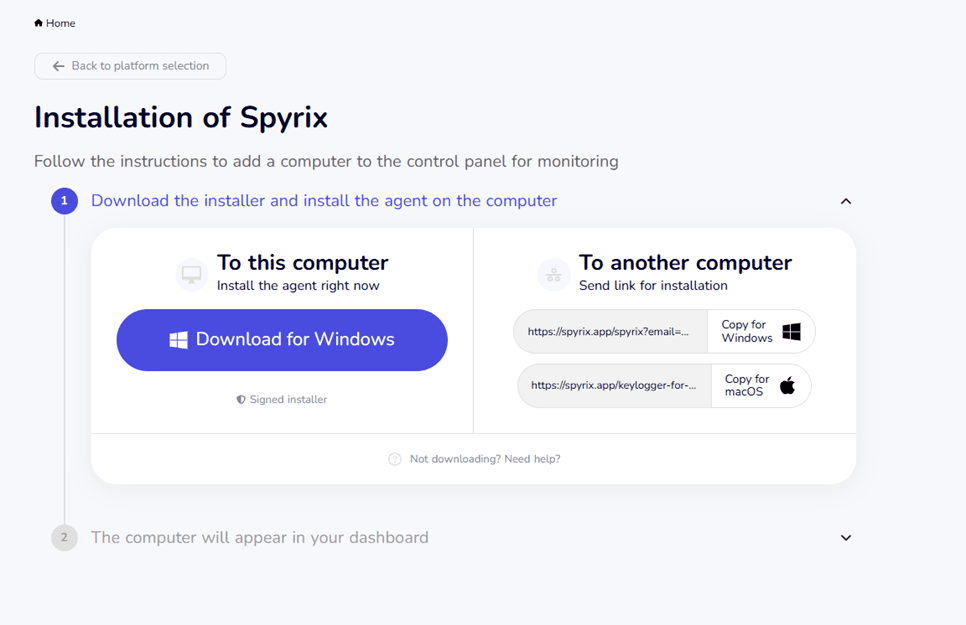
Íosluchtaigh le haghaidh Windows
Cliceáil "Íoslódáil do Windows" chun an suiteálaí a íoslódáil chuig an ríomhaire.
Rith an suiteálaí
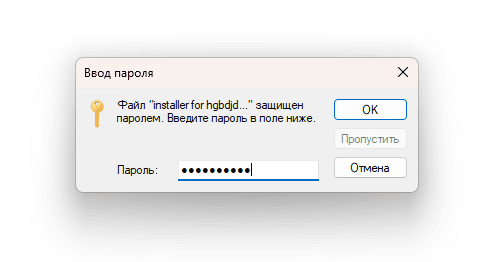
Rith an suiteálaí Spyrix íoslódáilte ar an ríomhaire. Nuair a spreagtar é, greamaigh an focal faire a thugtar, cliceáil "OK," agus lean na treoracha ar an scáileán.
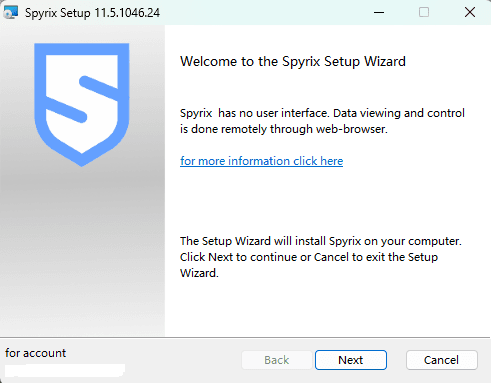
Tosaigh suiteáil
Cliceáil "Ar Aghaidh" chun tús a chur le suiteáil Spyrix.
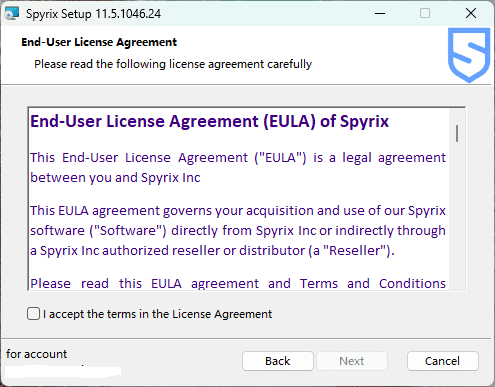
Glac leis an gComhaontú Ceadúnais
Athbhreithnigh an Comhaontú Ceadúnais, roghnaigh "Glacaim leis na téarmaí sa Chomhaontú Ceadúnais," agus cliceáil "Ar Aghaidh."
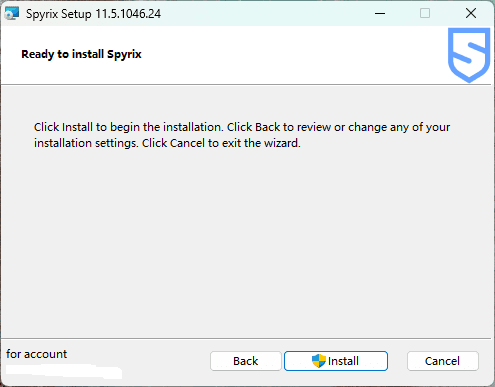
Spyrix a shuiteáil
Cliceáil "Suiteáil" chun tús a shuiteáil Spyrix.
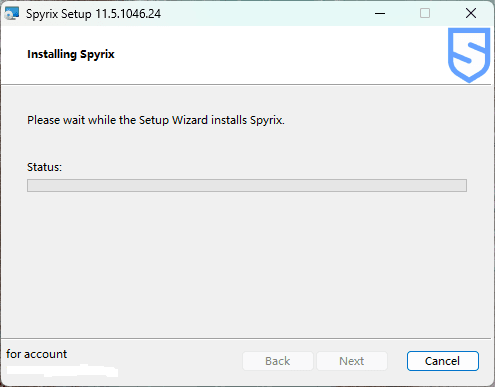
Fan le haghaidh Treoraí Socrú
Fan fad a shuiteálann an Draoi Socraithe Spyrix.
Críochnaigh suiteáil
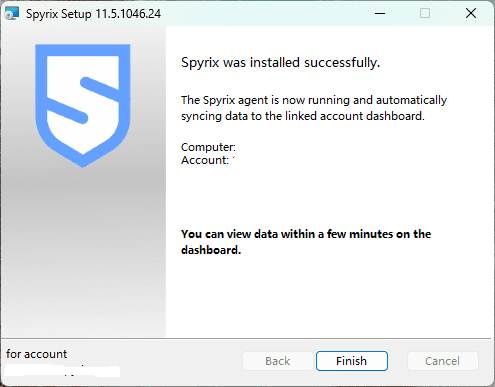
Cliceáil "Críochnaigh" chun an tsuiteáil a chríochnú; Tosóidh Spyrix ag rith agus ag sioncronú sonraí chuig do chuntas go huathoibríoch.
Oscail an painéal
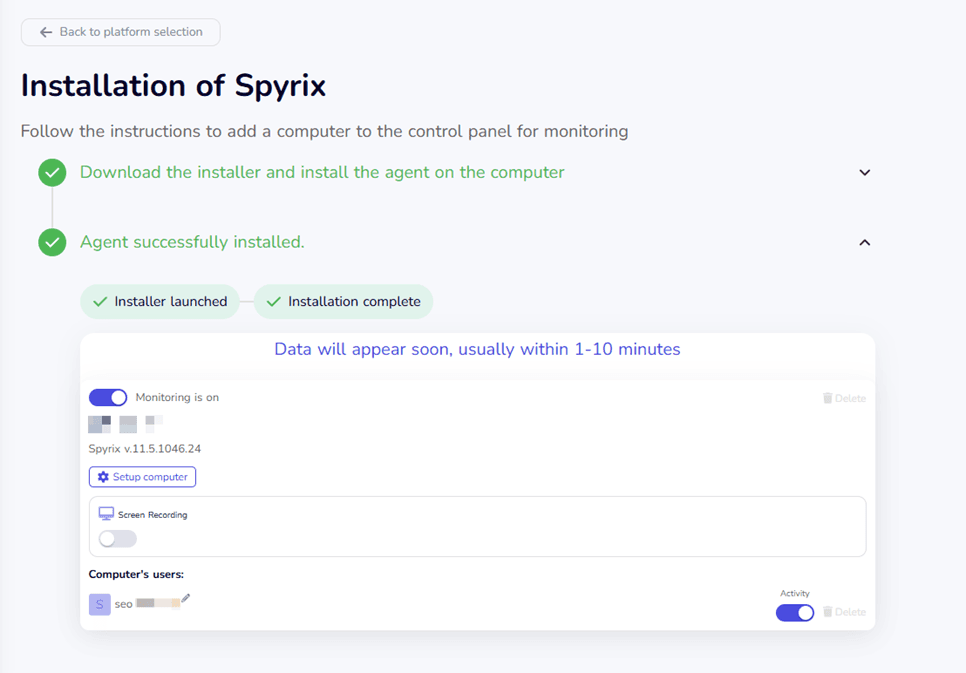
Tar éis duit "Críochnaigh" a chliceáil, déanfar tú a atreorú chuig an painéal, áit a dtosóidh sonraí ón ríomhaire monatóireachta le feiceáil laistigh de 1-10 nóiméad.
Treoir maidir le Díshuiteáil
Rith an suiteálaí arís
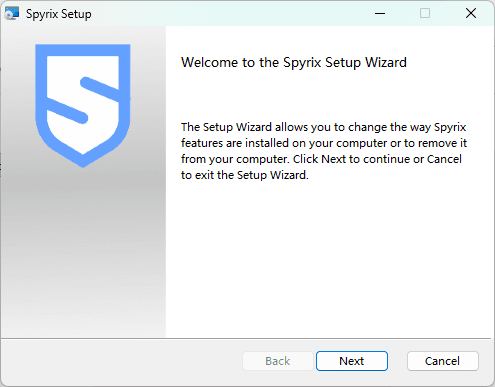
Chun tús a chur le díshuiteáil Spyrix, reáchtáil an comhad suiteálaí agus cliceáil "Ar Aghaidh."
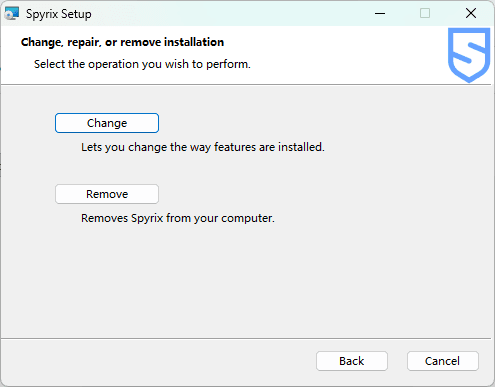
Roghnaigh Bain
Cliceáil "Bain" chun Spyrix a dhíshuiteáil ón ríomhaire. Nó, cliceáil "Athraigh" chun na gnéithe suiteáilte a mhodhnú.
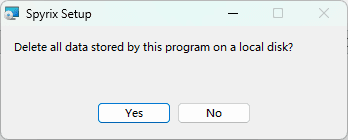
Scrios sonraí áitiúla
Cliceáil "Tá" chun na sonraí go léir Spyrix atá stóráilte ar an ríomhaire a scriosadh.
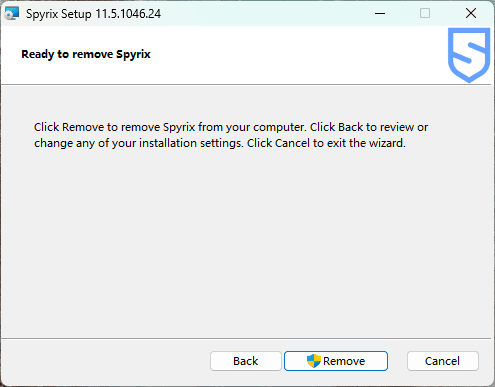
Deimhnigh baint
Cliceáil "Bain" chun tús a chur le díshuiteáil Spyrix. Má spreagann Windows é, deimhnigh an gníomh.
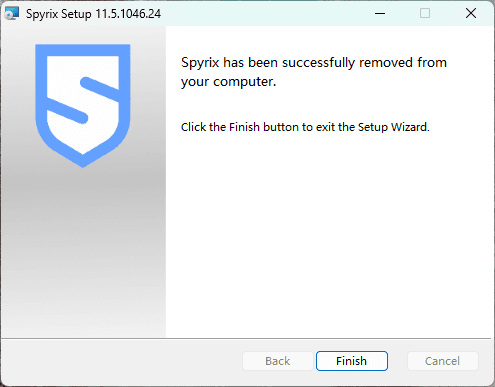
Díshuiteáil iomlán
Cliceáil "Críochnaigh" chun an Treoraí Socraithe a dhúnadh. Baineadh Spyrix den ríomhaire go rathúil.