
Ръководство за Spyrix за Windows
Как да инсталирате софтуера Spyrix за Windows
Временно деактивирайте антивирусната програма
Временно деактивирайте всеки антивирусен софтуер, инсталиран на компютъра.
Кликнете върху „Регистрация“
Щракнете върху един от бутоните „Регистрация“, за да създадете акаунт.

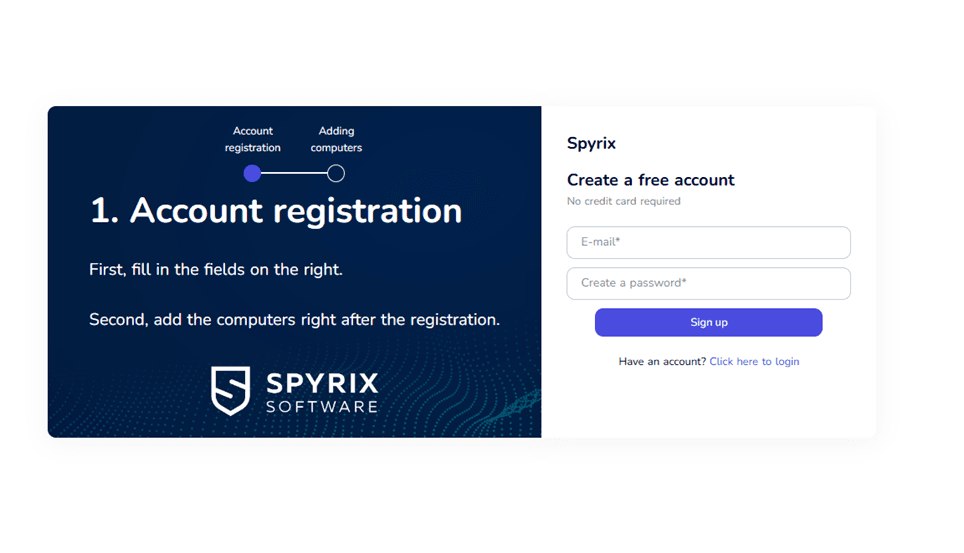
Въведете имейл и парола
Въведете своя имейл адрес, създайте парола и щракнете върху „Регистрация“, за да завършите регистрацията.
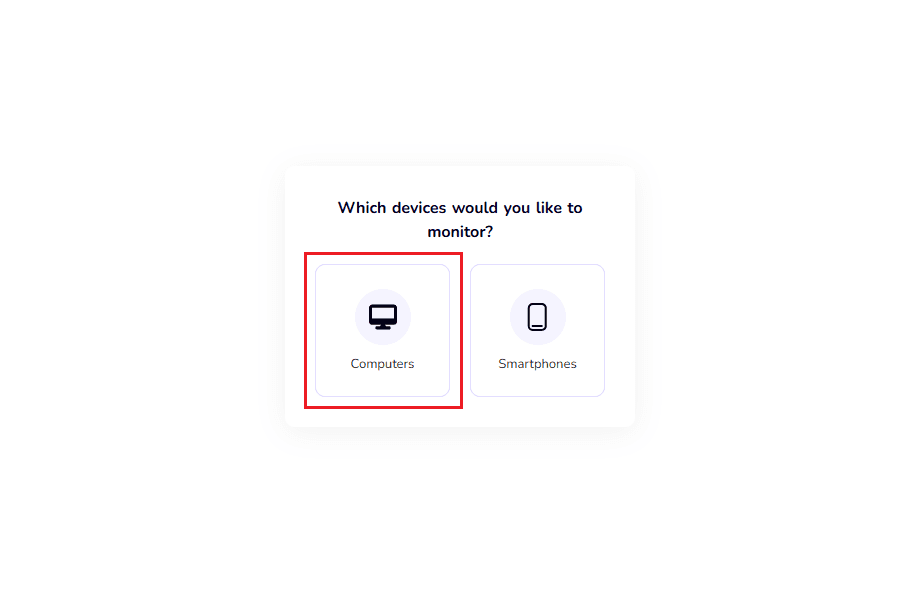
Изберете „Компютри“
Изберете „Компютри“, за да продължите да настройвате наблюдението за компютър с Windows.
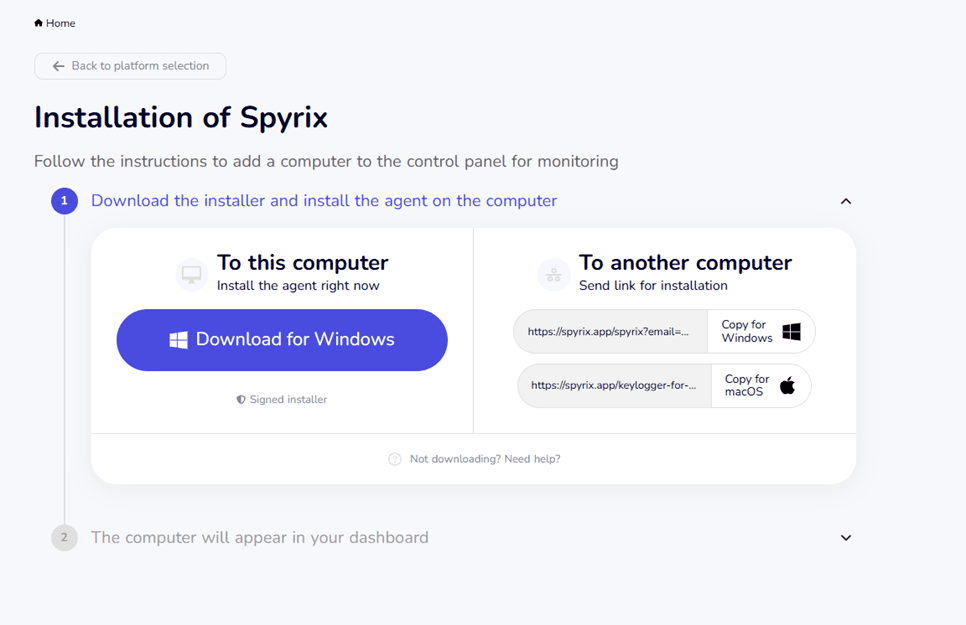
Изтегляне за Windows
Щракнете върху „Изтегляне за Windows“, за да изтеглите инсталатора на компютъра.
Стартирайте инсталатора
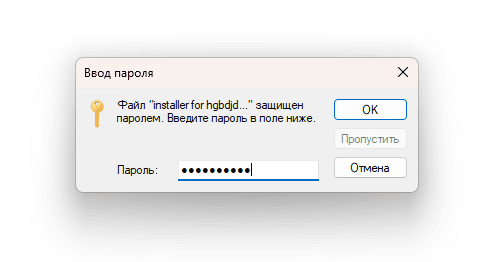
Стартирайте изтегления инсталатор на Spyrix на компютъра. Когато получите подкана, поставете предоставената парола, щракнете върху „OK“ и следвайте инструкциите на екрана.
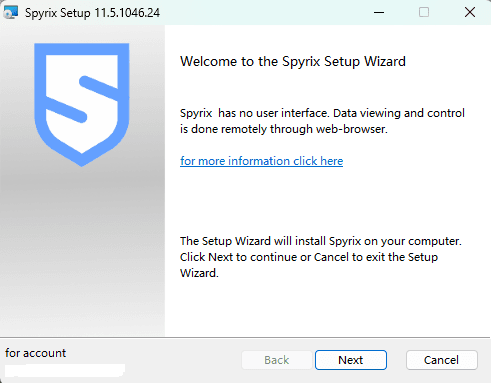
Стартирайте инсталацията
Щракнете върху "Напред", за да започнете инсталацията на Spyrix.
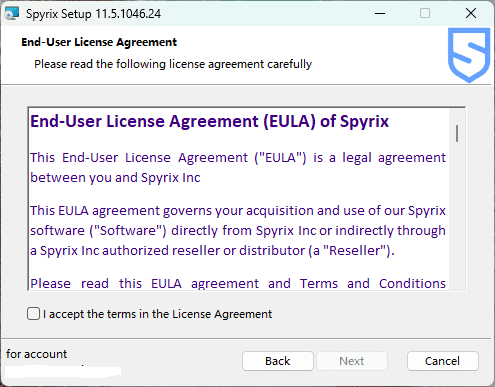
Приемете лицензионното споразумение
Прегледайте лицензионното споразумение, изберете „Приемам условията в лицензионното споразумение“ и щракнете върху „Напред“.
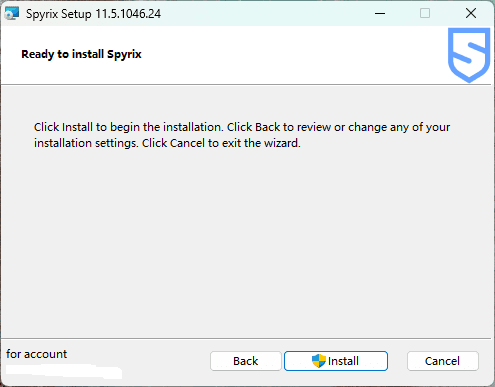
Инсталирайте Spyrix
Щракнете върху „Инсталиране“, за да започнете инсталирането на Spyrix.
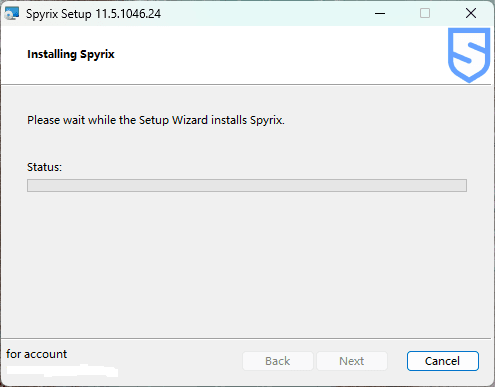
Изчакайте съветника за настройка
Изчакайте, докато съветникът за настройка инсталира Spyrix.
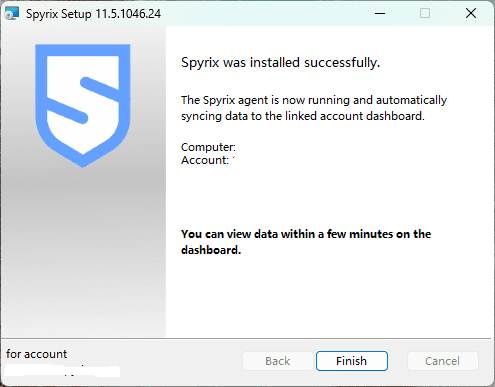
Завършете инсталацията
Щракнете върху „Край“, за да завършите инсталацията; Spyrix ще започне автоматично да работи и да синхронизира данни към вашия акаунт.
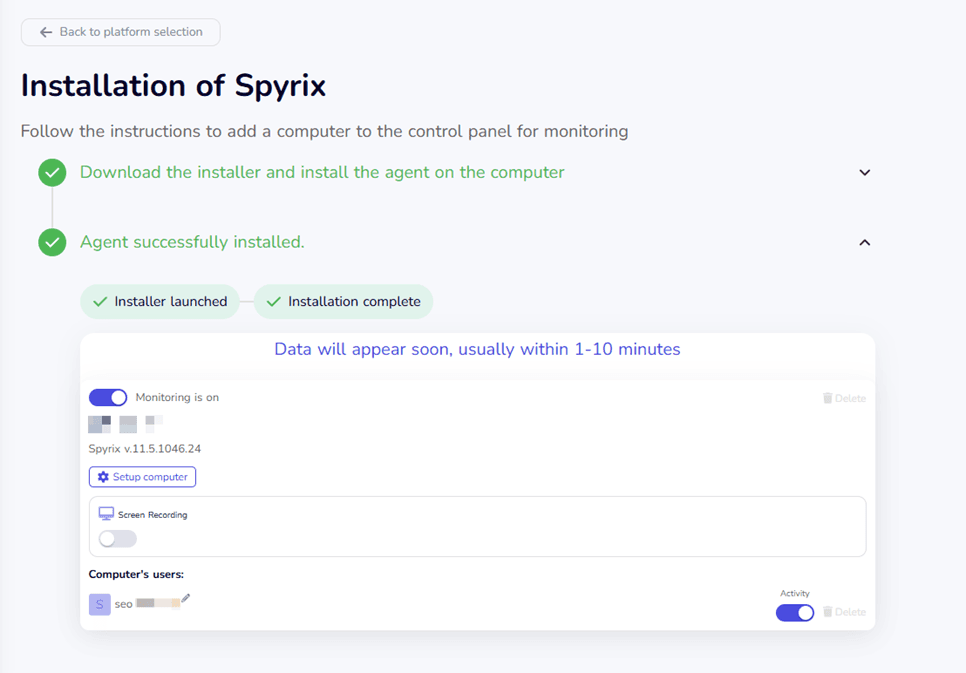
Отворете таблото
След като щракнете върху „Край“, ще бъдете пренасочени към таблото за управление, където данните от наблюдавания компютър ще започнат да се показват в рамките на 1-10 минути.
Ръководство за деинсталиране
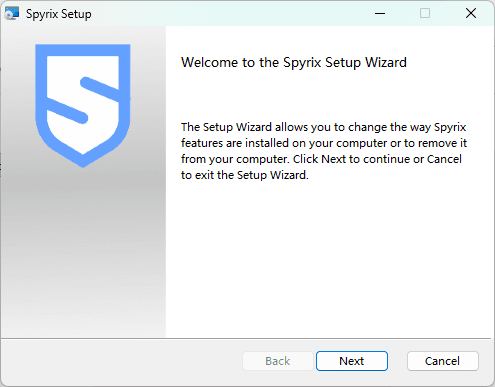
Стартирайте инсталатора отново
За да започнете да деинсталирате Spyrix, стартирайте инсталационния файл и щракнете върху „Напред“.
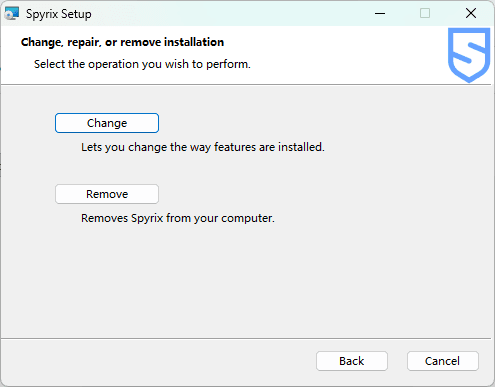
Изберете Премахване
Щракнете върху „Премахване“, за да деинсталирате Spyrix от компютъра. Друга възможност е да щракнете върху „Промяна“, за да промените инсталираните функции.
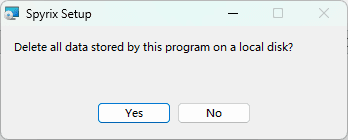
Изтриване на локални данни
Щракнете върху „Да“, за да изтриете всички данни на Spyrix, съхранени на компютъра.
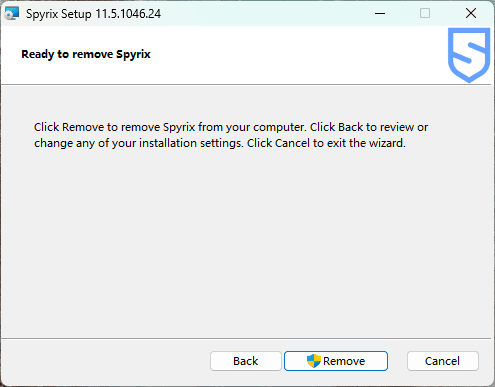
Потвърдете премахването
Щракнете върху „Премахване“, за да започнете да деинсталирате Spyrix. Ако бъдете подканени от Windows, потвърдете действието.
Пълно деинсталиране
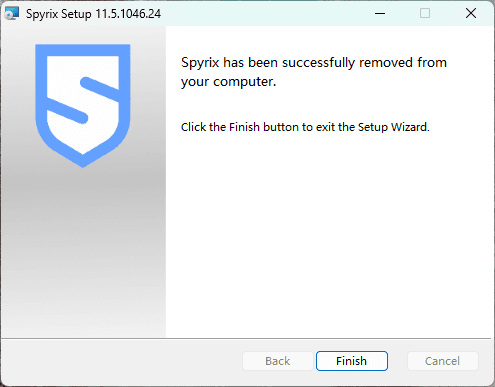
Щракнете върху „Край“, за да затворите съветника за настройка. Spyrix е премахнат успешно от компютъра.