
Panduan Spyrix untuk Windows
Cara Menginstal Perangkat Lunak Spyrix untuk Windows
Nonaktifkan sementara antivirus
Nonaktifkan sementara perangkat lunak antivirus apa pun yang diinstal di komputer.
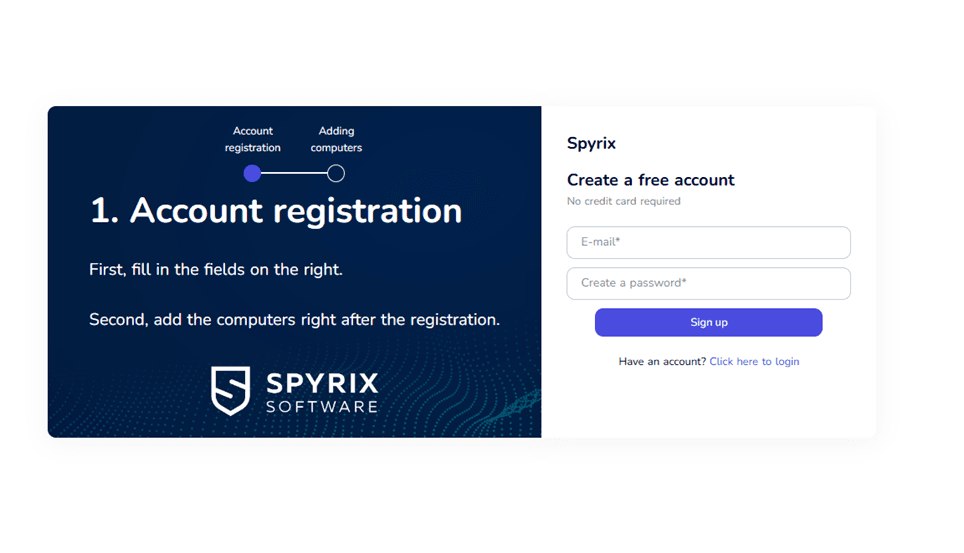
Klik "Daftar"
Klik salah satu tombol "Daftar" untuk membuat akun.

Masukkan email dan kata sandi
Masukkan alamat email Anda, buat kata sandi, dan klik "Daftar" untuk menyelesaikan pendaftaran.
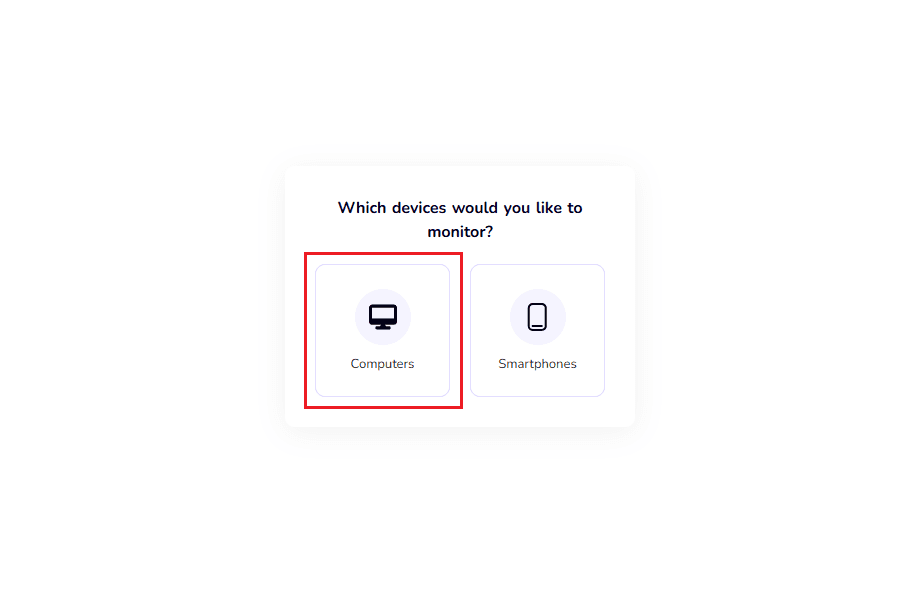
Pilih "Komputer"
Pilih "Komputer" untuk melanjutkan pengaturan pemantauan untuk PC Windows.
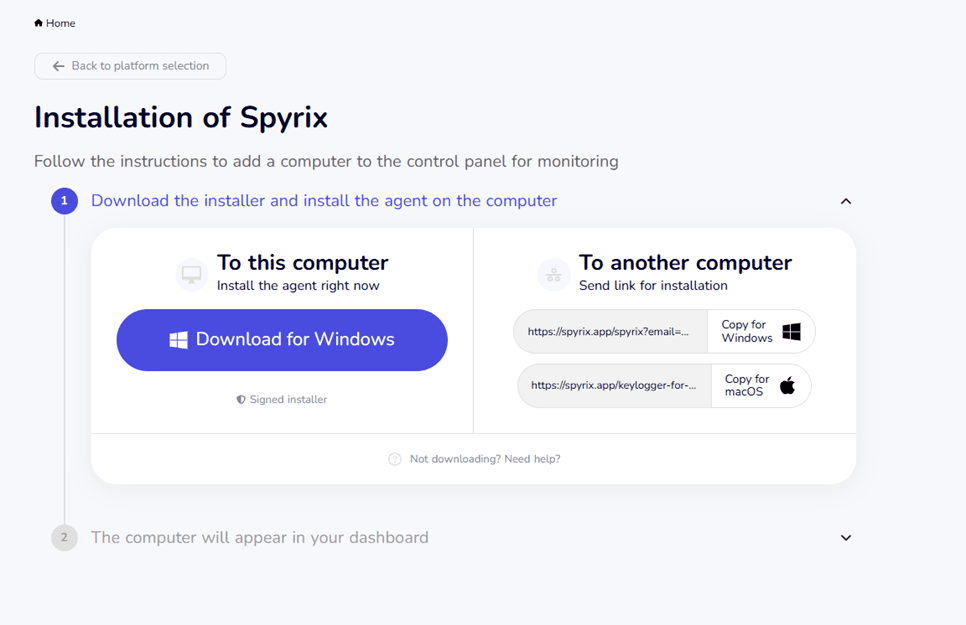
Unduh untuk Windows
Klik "Unduh untuk Windows" untuk mengunduh penginstal ke komputer.
Jalankan penginstal
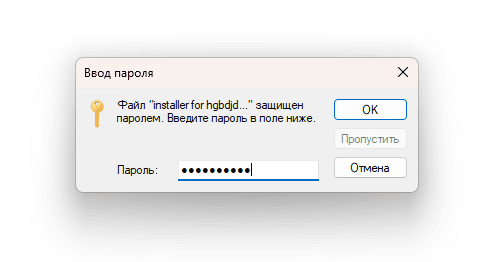
Jalankan penginstal Spyrix yang diunduh di komputer. Saat diminta, tempelkan kata sandi yang diberikan, klik "OK", dan ikuti petunjuk di layar.
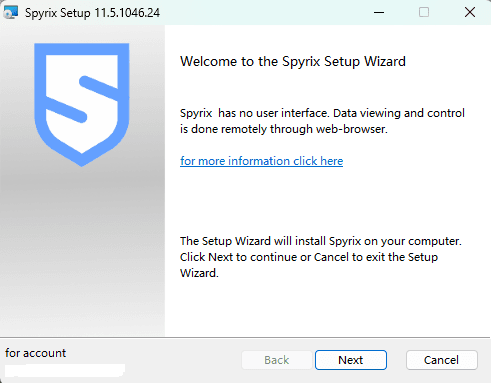
Mulai instalasi
Klik "Berikutnya" untuk memulai instalasi Spyrix.
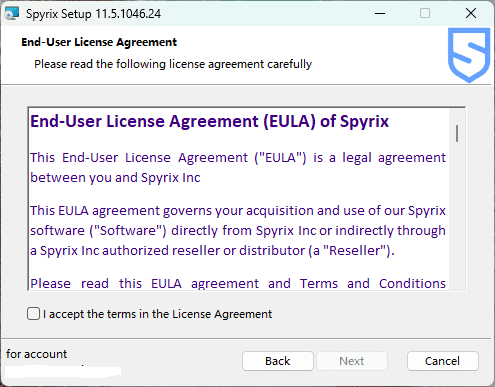
Terima Perjanjian Lisensi
Tinjau Perjanjian Lisensi, pilih "Saya menerima persyaratan dalam Perjanjian Lisensi", dan klik "Berikutnya".
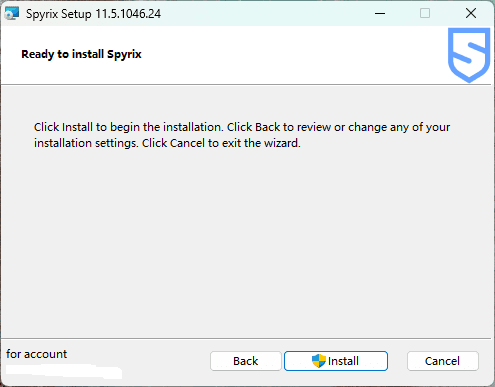
Instal Spyrix
Klik "Instal" untuk mulai menginstal Spyrix.
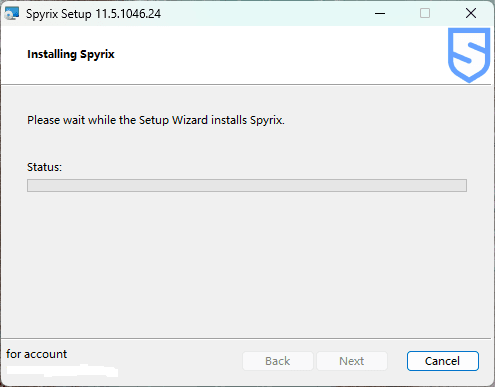
Tunggu Wizard Penyiapan
Tunggu sementara Setup Wizard menginstal Spyrix.
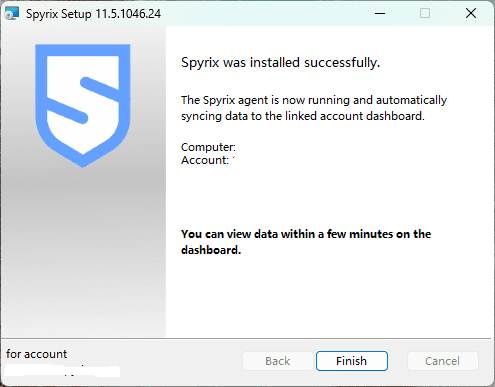
Selesaikan instalasi
Klik "Selesai" untuk menyelesaikan instalasi; Spyrix akan mulai menjalankan dan menyinkronkan data ke akun Anda secara otomatis.
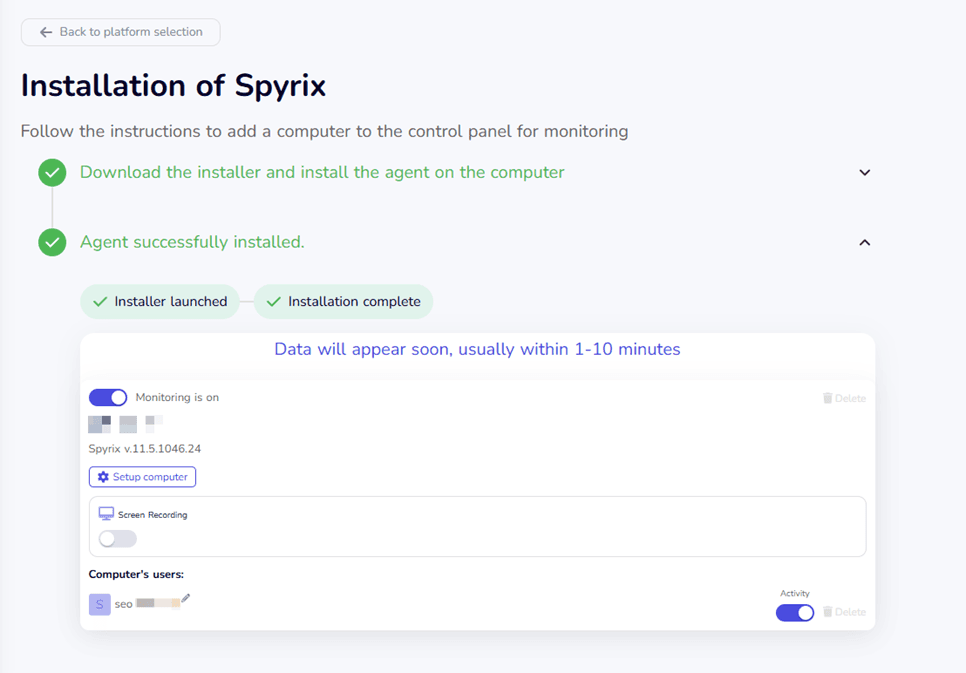
Buka dasbor
Setelah Anda mengklik "Selesai", Anda akan diarahkan ke dasbor, tempat data dari komputer yang dipantau akan mulai muncul dalam 1-10 menit.
Panduan Penghapusan Instalasi
Jalankan penginstal lagi
Untuk mulai menghapus instalasi Spyrix, jalankan file penginstal dan klik "Berikutnya".
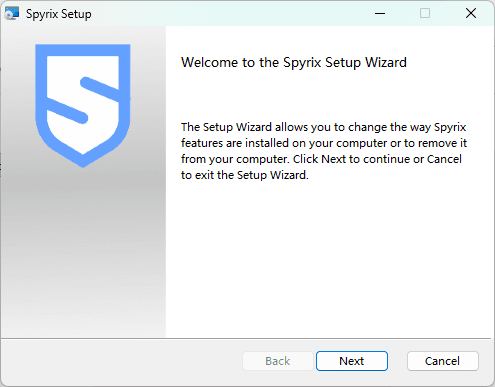
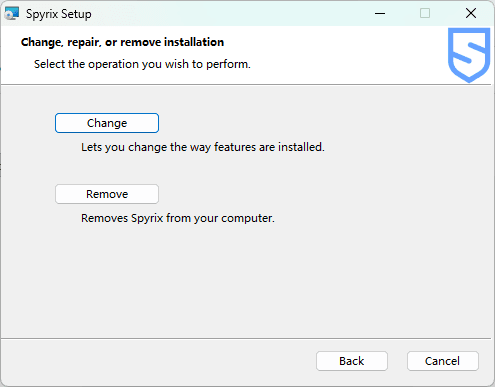
Pilih Hapus
Klik "Hapus" untuk menghapus instalasi Spyrix dari komputer. Alternatifnya, klik "Ubah" untuk mengubah fitur yang diinstal.
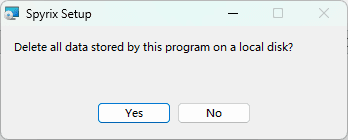
Hapus data lokal
Klik "Ya" untuk menghapus semua data Spyrix yang tersimpan di komputer.
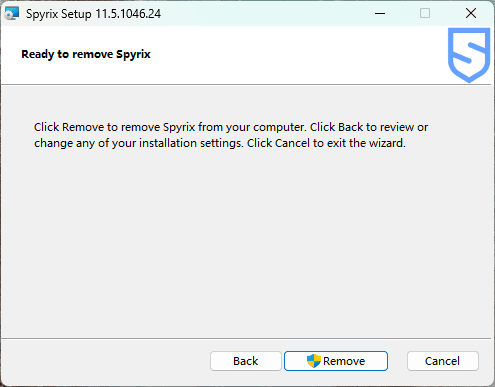
Konfirmasikan penghapusan
Klik "Hapus" untuk mulai menghapus instalasi Spyrix. Jika diminta oleh Windows, konfirmasikan tindakan tersebut.
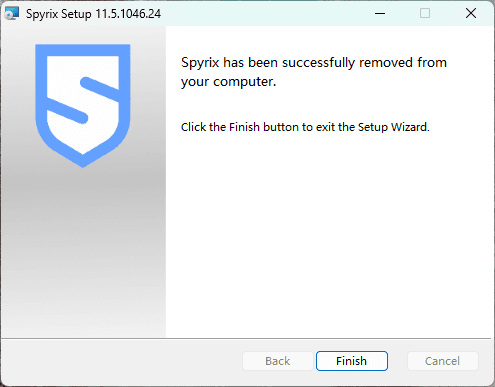
Selesaikan pencopotan pemasangan
Klik "Selesai" untuk menutup Wizard Penyiapan. Spyrix telah berhasil dihapus dari komputer.